

إعداد عنوان البريد الإلكتروني bluetronix في Thunderbird على Windows
في هذا الدليل، ستتعلم خطوة بخطوة كيفية إعداد عنوان بريدك الإلكتروني bluetronix في Thunderbird على جهاز الكمبيوتر الخاص بك الذي يعمل بنظام Windows. سترى بالضبط أين يمكنك العثور على بيانات الوصول الخاصة بك، كيفية إدخال IMAP وSMTP بشكل صحيح وكيفية التحقق مما إذا كانت عملية الإرسال والاستقبال تعمل بنجاح.
تثبيت Thunderbird على Windows
إذا لم يكن Thunderbird مثبتًا على جهاز الكمبيوتر الخاص بك الذي يعمل بنظام Windows، قم أولاً بتنزيل البرنامج وتثبيته.
يمكنك العثور على رابط التنزيل هنا: تنزيل Thunderbird
العثور على بيانات البريد الإلكتروني
إذا لم تقم بإعداد عنوان بريد إلكتروني بعد، يرجى تنفيذ الخطوة الأولى "إنشاء عنوان بريد إلكتروني".
افتح الصفحة الرئيسية لـ bluetronix في وضع التحرير.
اذهب إلى البريد الإلكتروني ⯈ إدارة عنوان البريد الإلكتروني.
انقر على بيانات الوصول بجوار العنوان المطلوب.
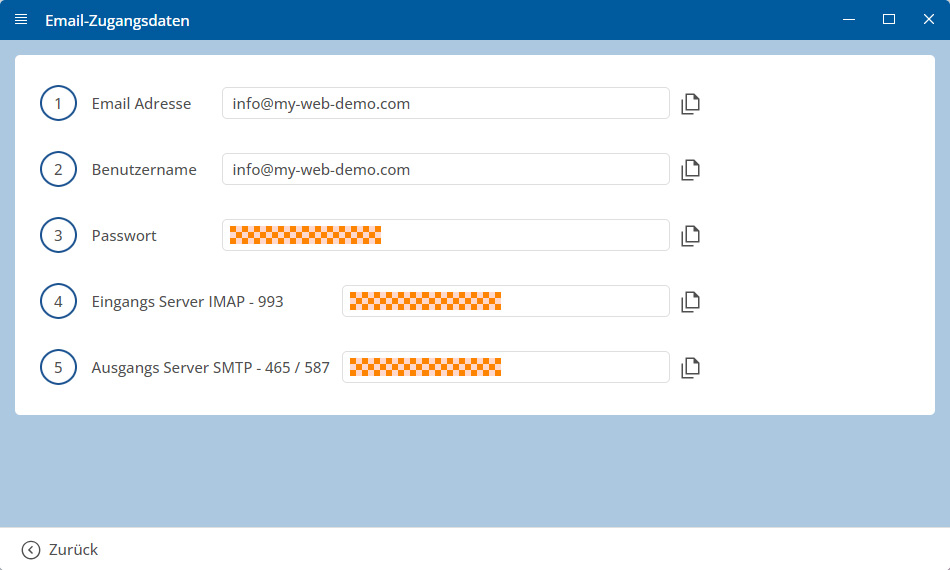
مهم: تأكد من إدخال جميع البيانات تمامًا كما هو موضح في بيانات الوصول. انتبه أيضًا لحروف الجر والكتابة.
Windows: إعداد حساب في Thunderbird
افتح Thunderbird على جهاز الكمبيوتر الخاص بك الذي يعمل بنظام Windows.
إذا كان Thunderbird مفتوحًا بالفعل، يمكنك إضافة حساب جديد مباشرةً من الصفحة الرئيسية.
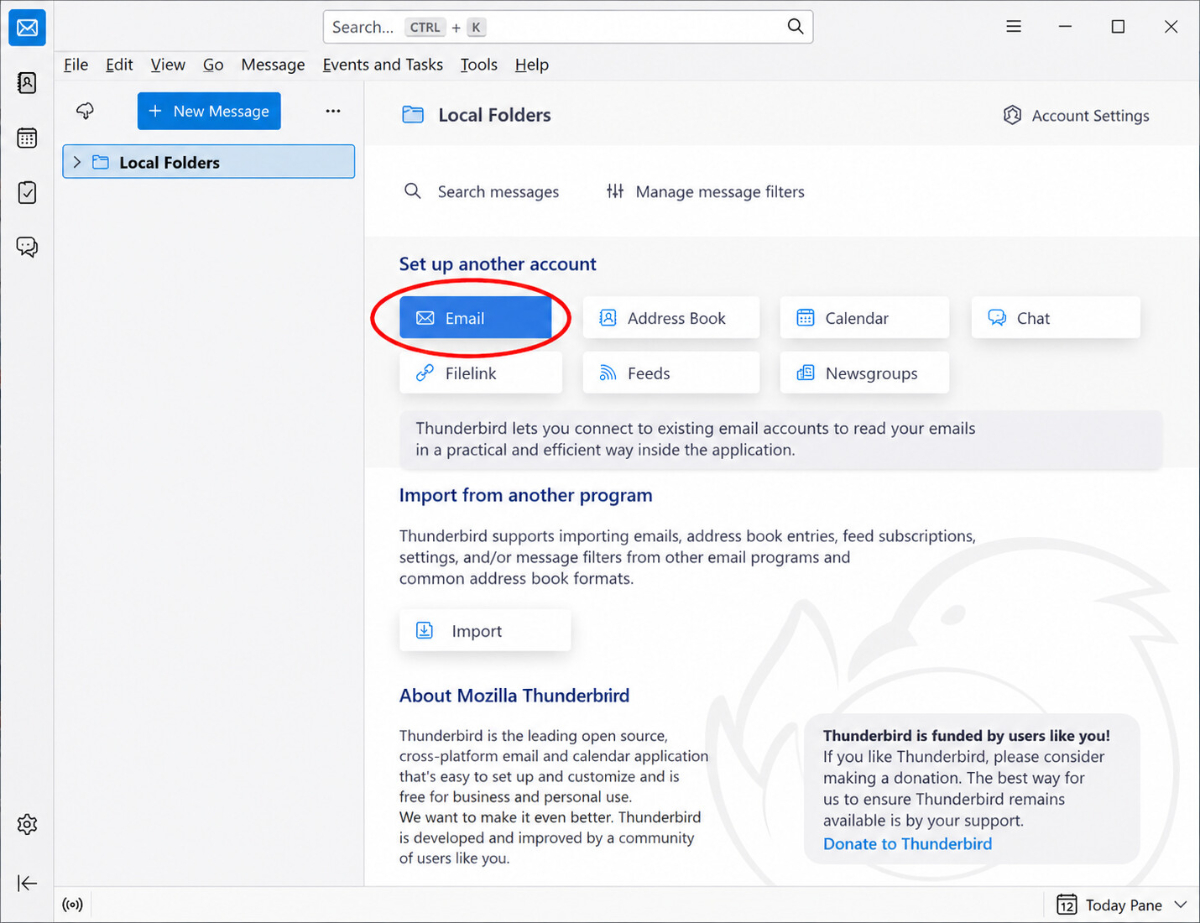
انقر على إضافة حساب آخر ثم على البريد الإلكتروني.
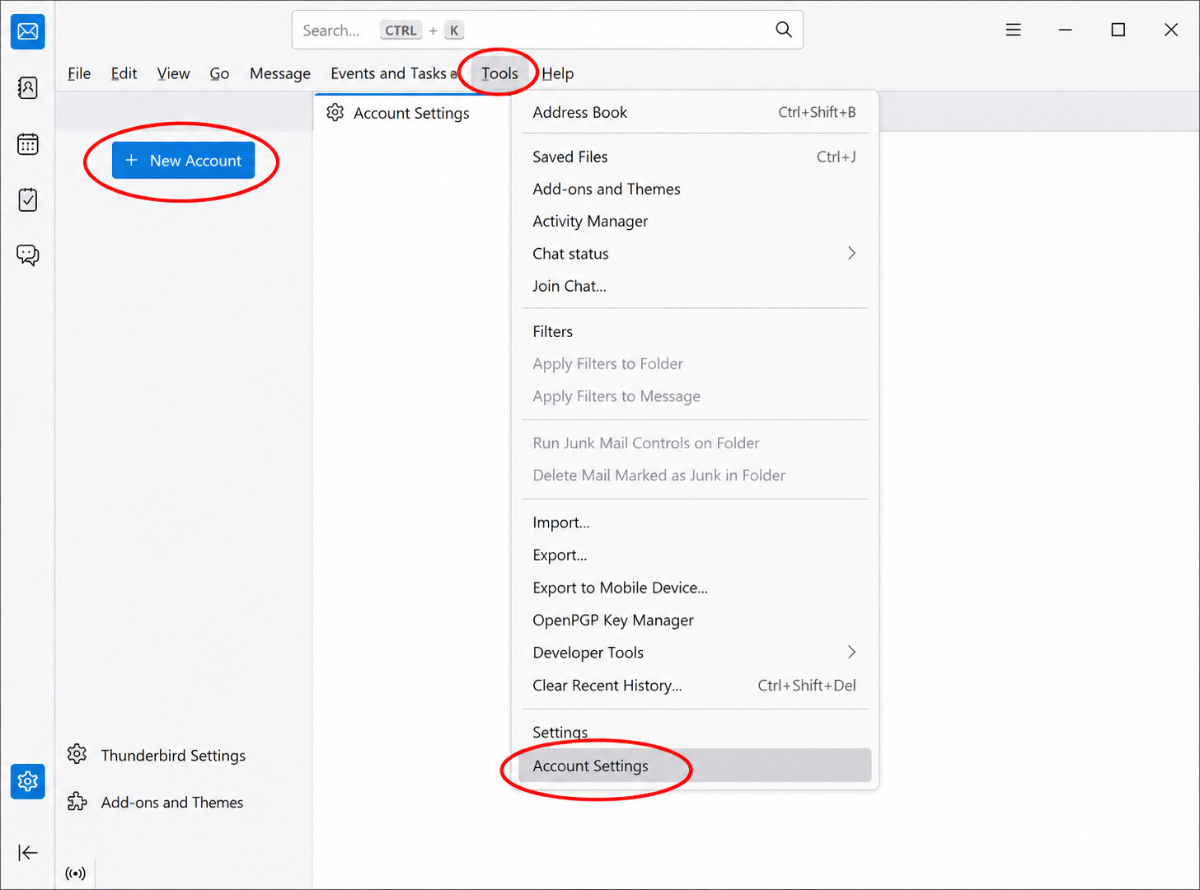
بدلاً من ذلك، يمكنك النقر فوق الخيارات في الأعلى، ثم اختيار إعدادات الحساب، ثم النقر على + حساب جديد.
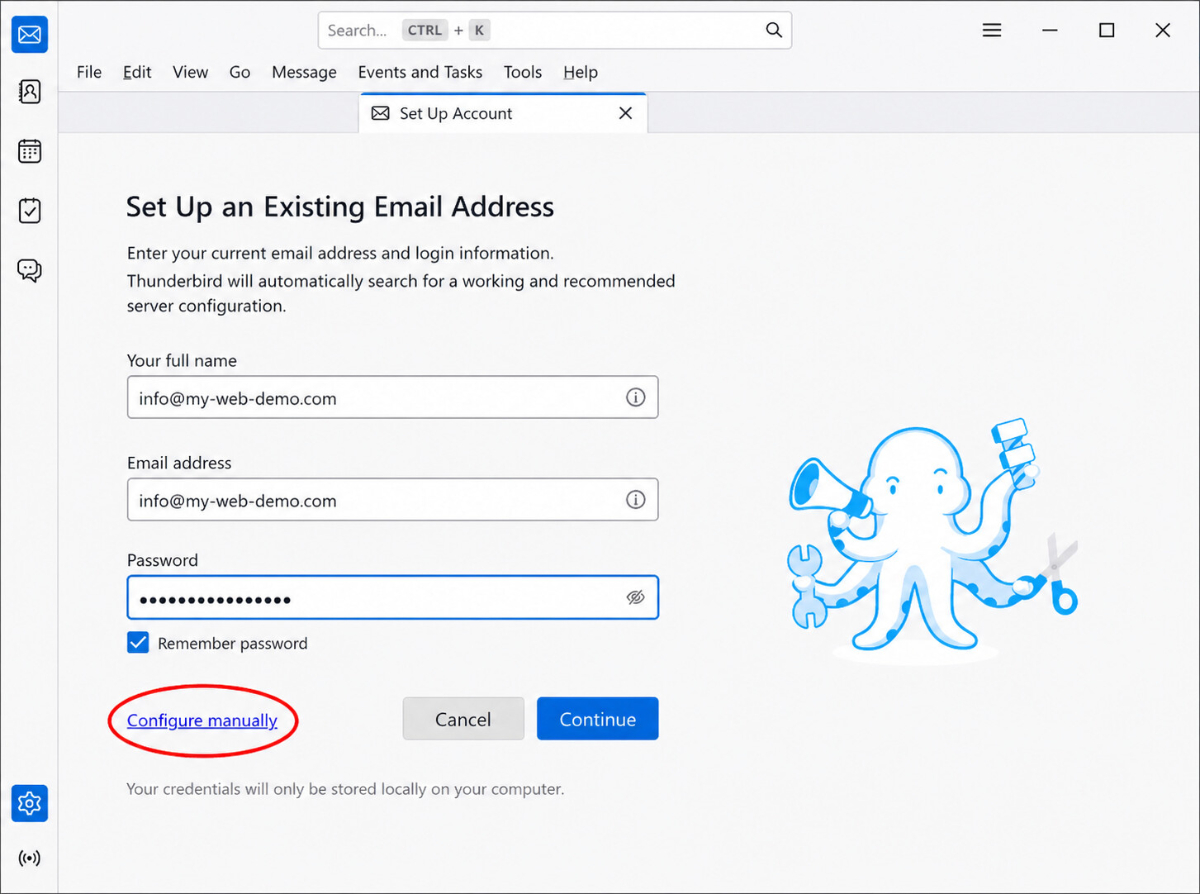
أدخل عنوان البريد الإلكتروني وكلمة المرور
الآن أدخل معلومات تسجيل الدخول الخاصة بك:
• اسمك الكامل
• البريد الإلكتروني
• كلمة المرور
قم بتحديد خانة حفظ كلمة المرور إذا كنت ترغب في أن يحتفظ Thunderbird بكلمة المرور.
ثم انقر على الإعداد اليدوي.
أدخل البريد الوارد والصادر يدويًا
اختر في خادم البريد الوارد كـ بروتوكول IMAP.
ثم أدخل المعلومات لخادم البريد الوارد:
• اسم المضيف
• المنفذ
• أمان الاتصال
• طريقة التوثيق
• اسم المستخدم
ثم أدخل المعلومات لخادم البريد الصادر:
• اسم المضيف
• المنفذ
• أمان الاتصال
• طريقة التوثيق
• اسم المستخدم
انقر بعد ذلك على إعادة الاختبار ليتحقق Thunderbird من المعلومات المدخلة.
إذا كانت المراجعة ناجحة، انقر على إنهاء.
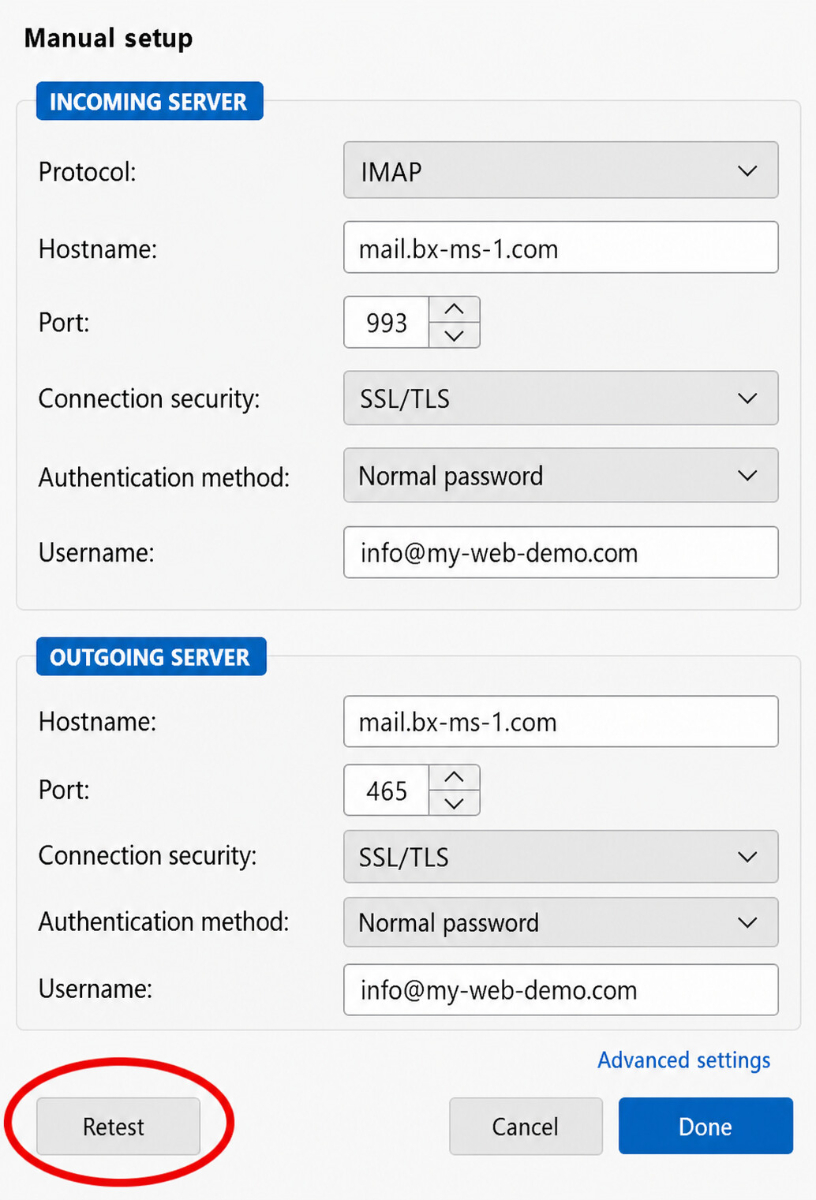
ملاحظة: عادة ما يتم إدخال اسم المستخدم كالبريد الإلكتروني الكامل، مثل info@deinedomain.de، إذا تم ذكر ذلك في معلومات تسجيل الدخول الخاصة بك.
اختبار البريد الإلكتروني
أرسل أولاً بريدًا إلكترونيًا إلى عنوانك الخاص وتحقق مما إذا كانت الرسالة تصل إلى صندوق الوارد.
بعد ذلك، اختبر أيضًا الإرسال إلى عنوان آخر لتتأكد من أن كل من التلقي و الإرسال يعملان.
إذا ظهرت مشاكل: تحقق من الإعدادات
التحقق من صندوق الوارد (IMAP)
افتح في Thunderbird في الأعلى أدوات ⯈ إعدادات الحساب.
اختر الحساب الذي قمت بإعداده على اليسار وافتح إعدادات الخادم.
تحقق بشكل خاص من البيانات الخاصة بـ خادم IMAP، المنفذ، اسم المستخدم و التشفير.
تأكد بشكل خاص من أن خادم IMAP تم نسخه بدقة وأن القيم الموجودة في بيانات اعتمادك للمنفذ والتشفير مكتوبة بشكل صحيح.
التحقق من صندوق الصادر (SMTP)
اذهب إلى إعدادات الحساب في أسفل الصفحة إلى خادم البريد الصادر (SMTP).
اختر خادم SMTP الخاص بحسابك وتحقق من البيانات الخاصة بـ خادم SMTP، المنفذ، اسم المستخدم، كلمة المرور والتشفير.
إذا كانت عملية الاستقبال تعمل لكن الإرسال لا يعمل، يكون الخطأ عادة في بيانات SMTP أو في منفذ مدخل بشكل خاطئ.
إضافة حساب جديد
إذا لم تنجح الإعداد رغم صحة البيانات، قم بإزالة الحساب من Thunderbird ثم أعد إضافته من جديد.
إذا اكتشف Thunderbird بيانات خاطئة تلقائيًا، قم بإعادة إعداد الحساب وانقر مرة أخرى على الإعداد اليدوي لتتمكن من إدخال جميع القيم بنفسك.
تم الانتهاء من الإعداد
إذا تم استلام رسالة الاختبار بنجاح وكانت كل من الإرسال والاستقبال تعملان، فإن الإعداد قد اكتمل.
الأسئلة المتكررة
ما الذي يسأله العملاء غالباً
أين أجد بيانات الوصول الخاصة بعنوان بريدي الإلكتروني؟
افتح صفحة bluetronix الرئيسية في وضع التحرير. انتقل إلى البريد الإلكتروني ⯈ إدارة عنوان البريد الإلكتروني وانقر على معلومات تسجيل الدخول بجانب العنوان المطلوب. هناك ستجد جميع المعلومات التي تحتاجها لـ Thunderbird.
أي عنوان بريد إلكتروني يجب أن أستخدمه كاسم مستخدم؟
أدخل كـ اسم مستخدم عادة عنوان بريدك الإلكتروني الكامل، مثل info@deinedomain.de. تأكد دائمًا من مطابقة المعلومات تمامًا كما تظهر في معلومات تسجيل الدخول الخاصة بك.
لماذا يجب أن أستخدم IMAP بدلاً من POP3؟
للاستخدام العادي، يجب أن تستخدم IMAP. مع IMAP، تبقى رسائلك على الخادم ويمكن استخدامها بشكل متزامن على عدة أجهزة. POP3 يكون مفيدًا فقط عندما تحتاج إلى استرداد الرسائل على جهاز واحد.
لماذا تعمل استقبال الرسائل، لكن إرسالها لا يعمل؟
إذا كنت قادرًا على استلام رسائل البريد الإلكتروني ولكن لا يمكنك إرسال أي رسائل، فإن الخطأ غالبًا ما يكمن في بيانات SMTP. تحقق بشكل خاص من خادم SMTP، المنفذ، التشفير، اسم المستخدم وكلمة المرور.
لماذا يجب أن أنقر على إعداد يدوي؟
يحاول ثندربيرد غالبًا اكتشاف بيانات الخادم المناسبة تلقائيًا. إذا كانت هذه البيانات غير صحيحة أو كنت ترغب في العمل بالقيم الموجودة في بيانات الاعتماد الخاصة بك، يجب عليك النقر على إعداد يدوي وإدخال كل شيء بنفسك.
ماذا يعني أمان الاتصال؟
يحدد أمان الاتصال كيفية تشفير الاتصال بخادم البريد. استخدم دائمًا الإعداد المحدد في بيانات الاعتماد الخاصة بك، مثل SSL/TLS.
ماذا تعني طريقة المصادقة؟
تحدد طريقة المصادقة كيفية تسجيل دخول ثندربيرد إلى خادم البريد. في العديد من الحالات، تكون كلمة السر، عادية، لكن ما هو حاسم دائمًا هي المعلومات الموجودة في بيانات الاعتماد الخاصة بك.
ماذا يفعل زر إعادة الاختبار؟
يستخدم إعادة الاختبار للتحقق مما إذا كانت بيانات الخادم المدخلة تعمل. وبهذا يمكنك التحقق قبل إنهاء الإعداد مما إذا كانت IMAP وSMTP مدخلة بشكل صحيح.
هل يمكنني استخدام نفس عنوان البريد الإلكتروني على عدة أجهزة؟
نعم، هذا ممكن بسهولة. إذا قمت بإعداد عنوان بريدك الإلكتروني عبر IMAP، يمكنك استخدام نفس الرسائل على حاسوبك الويندوز، والهاتف الذكي، والجهاز اللوحي في نفس الوقت.
ماذا علي أن أفعل إذا كان اسم المستخدم أو كلمة السر خاطئًا؟
تحقق أولاً مما إذا كنت قد نقلت البيانات بدقة. انتبه بشكل خاص إلى حالة الأحرف، والفواصل الزائدة، وتأكد من أنك تستخدم كلمة السر الصحيحة بالفعل. أدخل البيانات مرة أخرى.
كيف أتحقق مما إذا كان الإعداد قد نجح؟
أرسل أولاً رسالة اختبار إلى عنوان بريدك الإلكتروني الخاص. إذا وصلت الرسالة إلى صندوق الوارد وتمكنت من إرسال رسالة إلى عنوان آخر، فإن الإعداد قد اكتمل بنجاح.
ماذا يمكنني أن أفعل إذا لم تعمل أي شيء؟
قم بإزالة الحساب من ثندربيرد وقم بإعداده مرة أخرى. أدخل بيانات الاعتماد هذه المرة يدوياً وقارن كل قيمة بعناية مع المعلومات من إدارة عنوان بريدك الإلكتروني.