

إعداد عنوان بريد bluetronix في Thunderbird على Android
في هذه الإرشادات، ستتعلم خطوة بخطوة كيفية إعداد عنوان بريد bluetronix في تطبيق Thunderbird على هاتفك الذكي الذي يعمل بنظام Android. ستكتشف بالضبط أين تجد معلومات تسجيل الدخول الخاصة بك، وكيفية إدخال IMAP وSMTP بشكل صحيح، وكيفية التحقق مما إذا كان الإرسال والاستلام يعملان بنجاح.
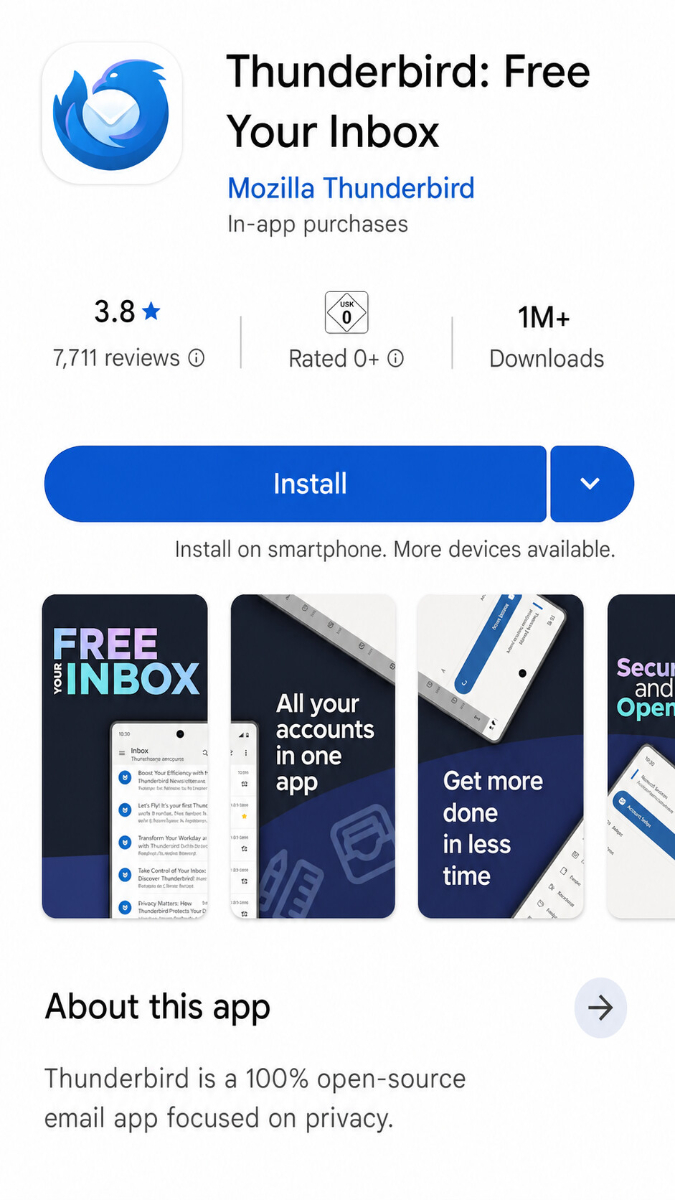
تثبيت Thunderbird على Android
إذا لم يتم تثبيت Thunderbird على جهاز Android الخاص بك بعد، قم بتنزيل التطبيق أولاً من متجر Google Play وقم بتثبيته.
ستجد التنزيل هنا: Thunderbird في متجر Google Play
العثور على بيانات البريد الإلكتروني
إذا لم تقم بإعداد عنوان بريد إلكتروني بعد، يرجى تنفيذ الخطوة الأولى "إنشاء عنوان بريد إلكتروني".
افتح الصفحة الرئيسية لـ bluetronix في وضع التحرير.
اذهب إلى البريد الإلكتروني ⯈ إدارة عنوان البريد الإلكتروني.
انقر على بيانات الوصول بجوار العنوان المطلوب.
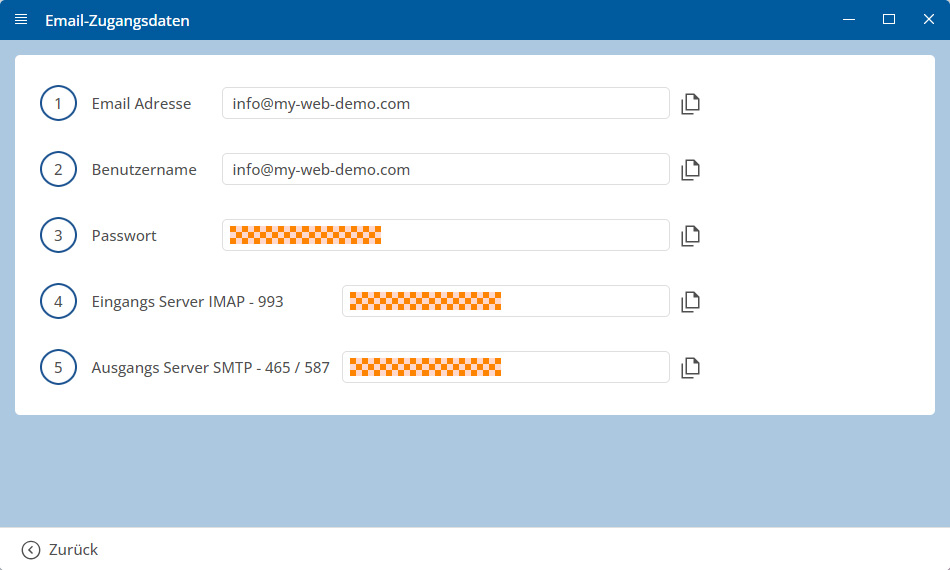
مهم: تأكد من إدخال جميع البيانات تمامًا كما هو موضح في بيانات الوصول. انتبه أيضًا لحروف الجر والكتابة.
Android: إعداد حساب في Thunderbird
افتح تطبيق Thunderbird على جهاز Android الخاص بك.
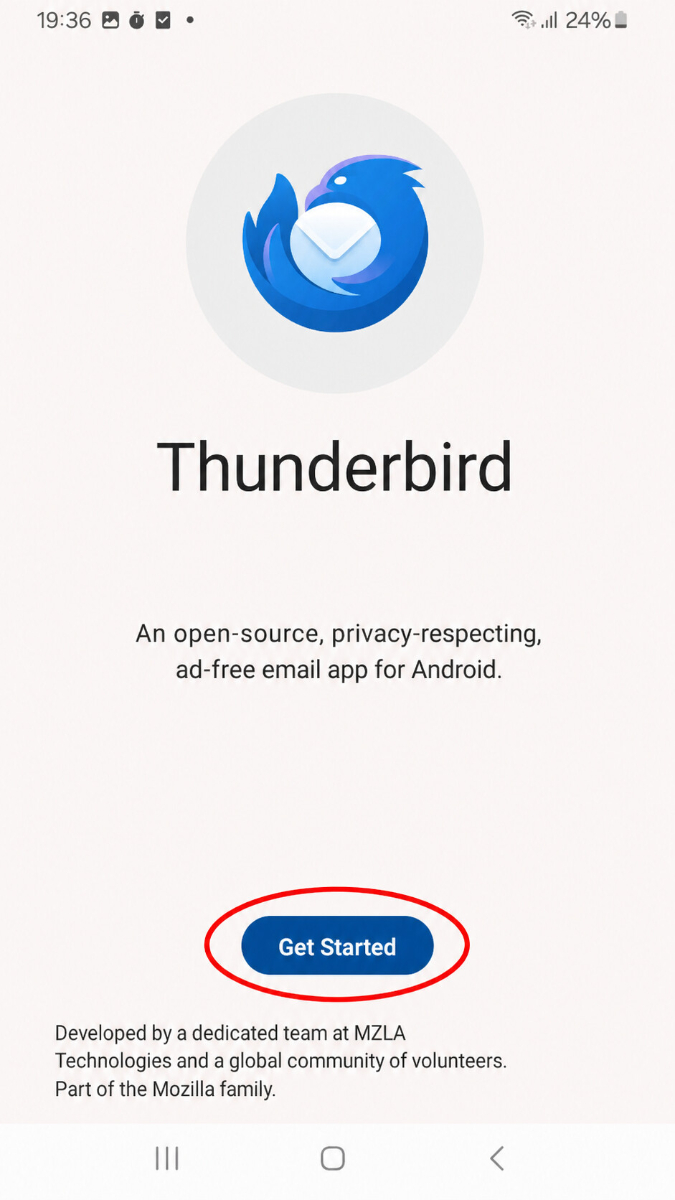
اضغط على لنبدأ.
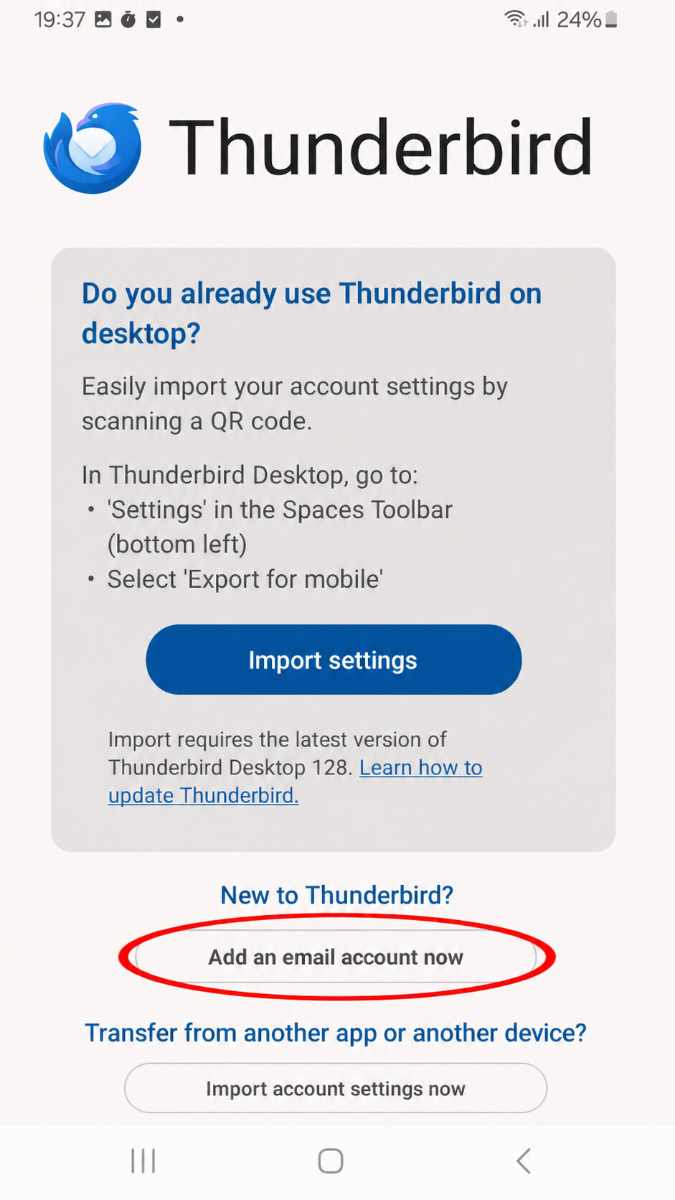
ثم اضغط على إضافة حساب بريد إلكتروني الآن.
أدخل الآن عنوان بريدك الإلكتروني الكامل والضغط على التالي.
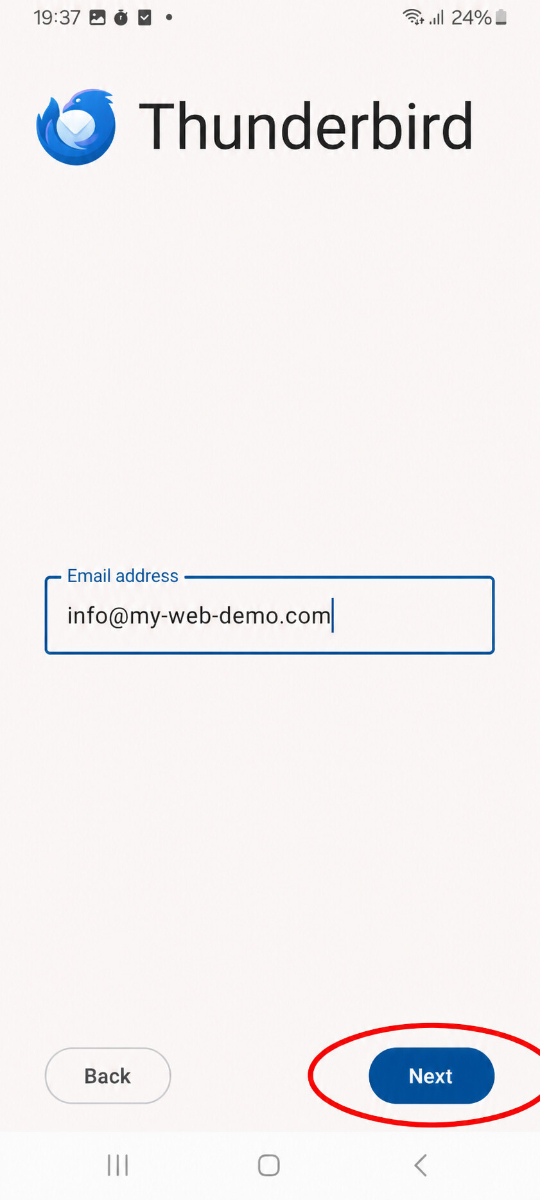
يحاول Thunderbird بعد ذلك الكشف تلقائيًا عن الإعدادات المناسبة.
إذا كانت البيانات المكتشفة تبدو صحيحة، أدخل كلمة المرور الخاصة بك واضغط على التالي.
إذا كنت ترغب في التحقق من البيانات أو تعديلها يدويًا، اضغط على تحرير التكوين.
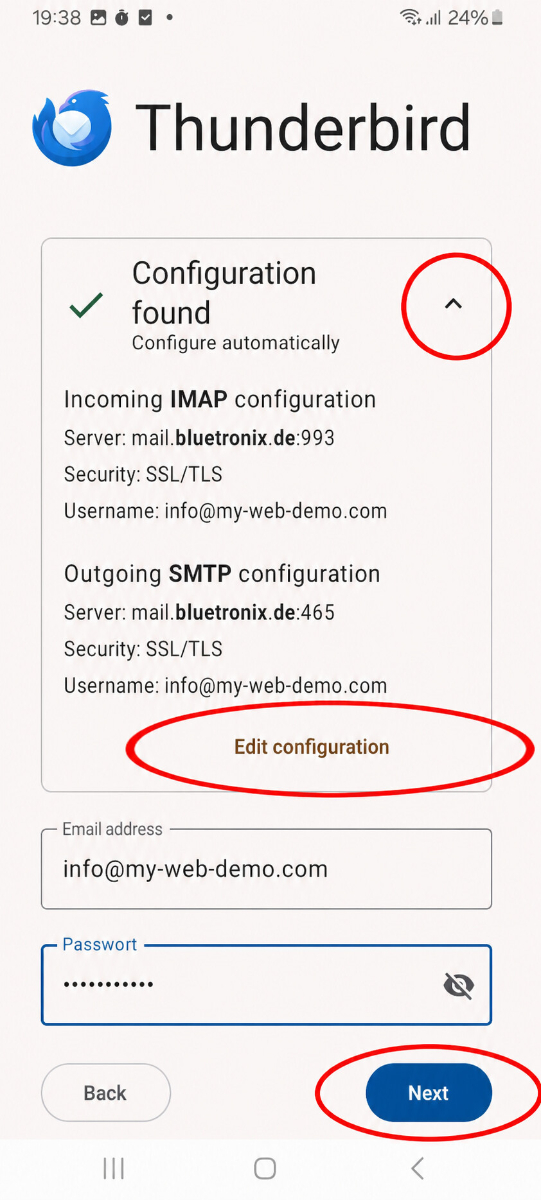
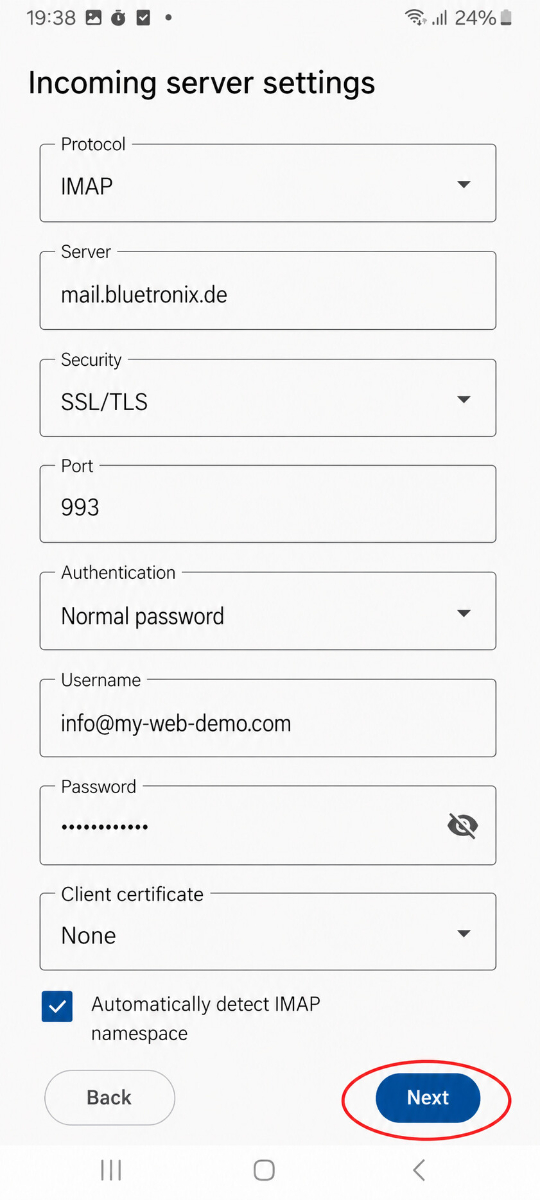
أدخل صندوق الوارد (IMAP)
اختر بروتوكول IMAP.
ادخل بعد ذلك البيانات الخاصة بـ البريد الوارد:
• بروتوكول
• الخادم
• الأمان
• المنفذ
• المصادقة
• اسم المستخدم
• كلمة المرور
• شهادة العميل: لا شيء
يمكن أن تظل خيار تحديد مساحة أسماء IMAP تلقائيًا مفعلًا.
ثم انقر على التالي.
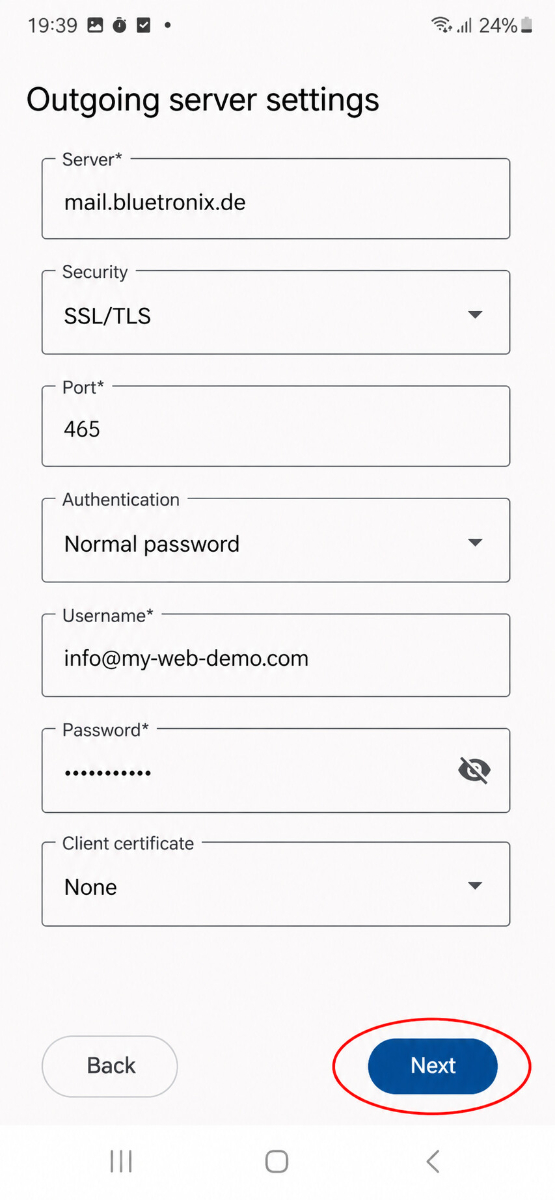
أدخل صندوق البريد الصادر (SMTP)
ثم أدخل البيانات الخاصة بـ البريد الصادر:
• بروتوكول
• الخادم
• الأمان
• المنفذ
• المصادقة
• اسم المستخدم
• كلمة المرور
• شهادة العميل: لا شيء
ثم انقر على التالي.
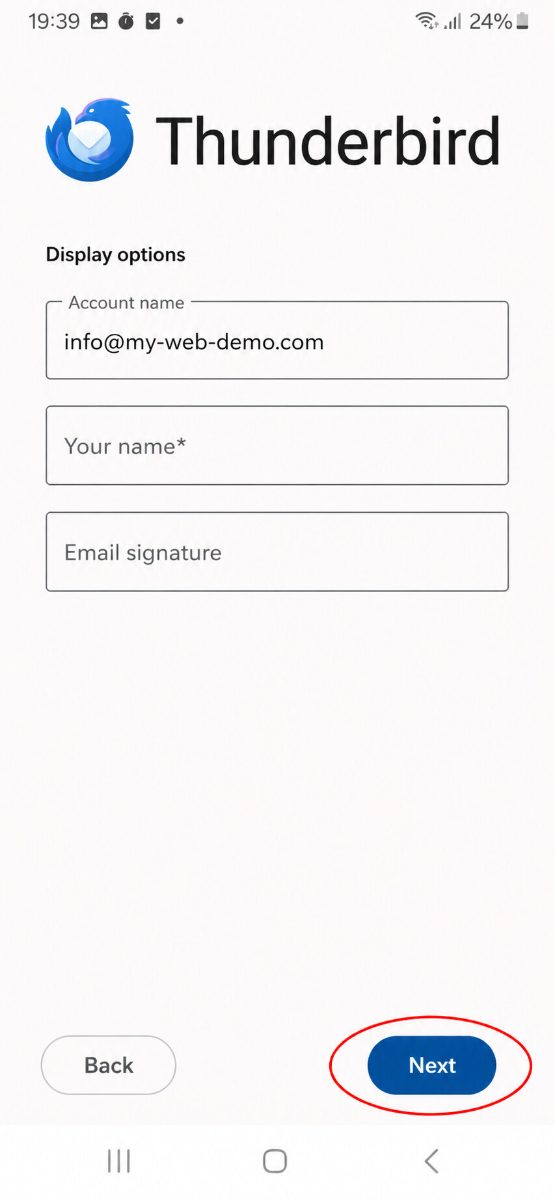
حدد اسم العرض والتوقيع
في الخطوة التالية، يمكنك تحديد اسم الحساب، اسمك كاسم، وإذا رغبت، يمكنك إعداد توقيع البريد الإلكتروني.
أدخل على الأقل اسمك كاسم ثم اضغط على التالي.
حدد المزامنة
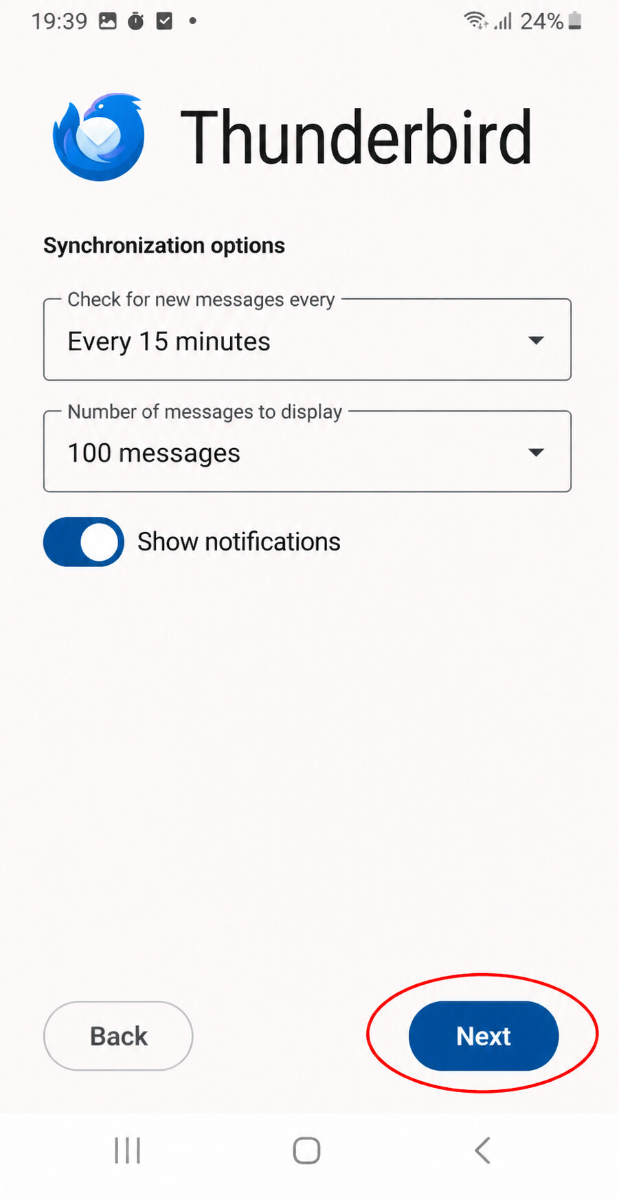
اختر الآن في أي فترة تحقق يجب على Thunderbird استرجاع رسائل البريد الإلكتروني الجديدة وكم عدد الرسائل التي ينبغي عرضها.
إذا كنت ترغب في تلقي الإشعارات، فاترك خيار عرض الإشعارات مفعلًا.
ثم انقر على التالي.
اختبار البريد الإلكتروني
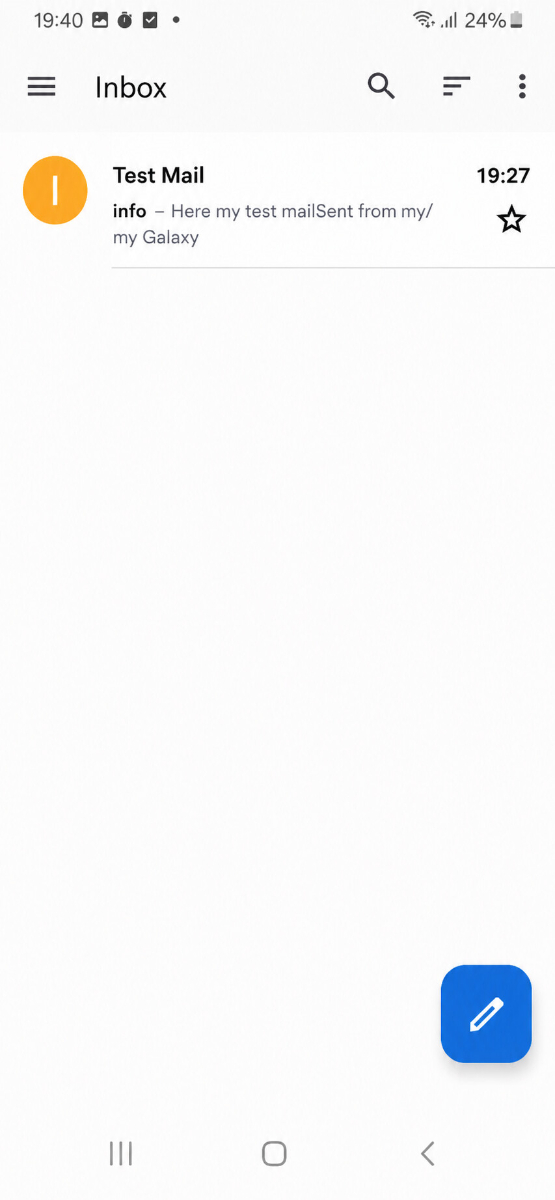
أرسل أولاً بريدًا إلكترونيًا إلى عنوانك الخاص وتحقق مما إذا كانت الرسالة تصل إلى صندوق الوارد.
بعد ذلك، اختبر أيضًا الإرسال إلى عنوان آخر لتتأكد من أن كل من التلقي و الإرسال يعملان.
إذا ظهرت مشاكل: تحقق من الإعدادات
التحقق من صندوق الوارد (IMAP)
افتح في Thunderbird القائمة واذهب إلى إعدادات حسابك.
تحقق جيدًا من التفاصيل الخاصة بـ خادم IMAP، المنفذ، اسم المستخدم، كلمة المرور والتشفير.
تأكد بشكل خاص من أن خادم IMAP تم نسخه بدقة وأن القيم الموجودة في بيانات اعتمادك للمنفذ والتشفير مكتوبة بشكل صحيح.
التحقق من صندوق الصادر (SMTP)
تحقق أيضًا عند إرسال البريد من جميع المعلومات الخاصة بـ خادم SMTP، المنفذ، اسم المستخدم، كلمة المرور و التشفير.
إذا كانت عملية الاستقبال تعمل لكن الإرسال لا يعمل، يكون الخطأ عادة في بيانات SMTP أو في منفذ مدخل بشكل خاطئ.
إضافة حساب جديد
إذا لم تنجح الإعداد رغم صحة البيانات، قم بإزالة الحساب من Thunderbird ثم أعد إضافته من جديد.
إذا اكتشف Thunderbird بيانات خاطئة تلقائيًا، اضغط على تحرير التكوين أثناء الإعداد وأدخل بيانات الوصول يدويًا.
تم الانتهاء من الإعداد
إذا تم استلام رسالة الاختبار بنجاح وكانت كل من الإرسال والاستقبال تعملان، فإن الإعداد قد اكتمل.
الأسئلة المتكررة
ما الذي يسأله العملاء غالباً
أسئلة متكررة حول الإعداد في Thunderbird على Android
أين يمكنني العثور على معلومات تسجيل الدخول الخاصة ببريدي الإلكتروني?افتح صفحة bluetronix الرئيسية في وضع التحرير. انتقل إلى البريد الإلكتروني ⯈ إدارة عنوان البريد الإلكتروني وانقر على معلومات تسجيل الدخول بجانب العنوان المطلوب. هناك ستجد جميع المعلومات التي تحتاجها لـ Thunderbird.
أي عنوان بريد إلكتروني يجب أن أستخدمه كاسم مستخدم؟
أدخل كـ اسم مستخدم عادة عنوان بريدك الإلكتروني الكامل، مثل info@deinedomain.de. تأكد دائمًا من مطابقة المعلومات تمامًا كما تظهر في معلومات تسجيل الدخول الخاصة بك.
ما هو الفرق بين IMAP و POP3؟
للاستخدام العادي، يجب أن تستخدم IMAP. مع IMAP، تبقى رسائلك على الخادم ويمكن استخدامها بشكل متزامن على عدة أجهزة. POP3 يكون مفيدًا فقط عندما تحتاج إلى استرداد الرسائل على جهاز واحد.
لماذا تعمل استقبال الرسائل، لكن إرسالها لا يعمل؟
إذا كنت قادرًا على استلام رسائل البريد الإلكتروني ولكن لا يمكنك إرسال أي رسائل، فإن الخطأ غالبًا ما يكمن في بيانات SMTP. تحقق بشكل خاص من خادم SMTP، المنفذ، التشفير، اسم المستخدم وكلمة المرور.
لماذا لا تعمل الإعدادات مع البيانات التي تم العثور عليها تلقائيًا؟
عادةً ما يحاول Thunderbird الكشف عن بيانات الخادم المناسبة تلقائيًا أثناء الإعداد. إذا كانت هذه البيانات غير صحيحة، انقر على تعديل التكوين وأدخل القيم من بيانات اعتمادك يدويًا.
أي تشفير يجب أن أختار؟
استخدم دائمًا التشفير المشار إليه في بيانات اعتمادك. غالبًا ما يكون SSL/TLS، لكن القيم المحددة في إدارة bluetronix هي الأساس.
ماذا أدخل في شهادة العميل؟
عادةً ما تختار هنا لا شيء، ما لم تُحدد بيانات اعتمادك شيئًا آخر.
هل يمكنني استخدام نفس عنوان البريد الإلكتروني على عدة أجهزة؟
نعم، هذا ممكن بسهولة. إذا قمت بإعداد عنوان بريدك الإلكتروني عن طريق IMAP، يمكنك استخدام نفس رسائل البريد الإلكتروني على سبيل المثال في نفس الوقت على هاتفك الذكي، و tablet، والكمبيوتر.
ماذا علي أن أفعل إذا كان اسم المستخدم أو كلمة السر خاطئًا؟
تحقق أولاً مما إذا كنت قد نقلت البيانات بدقة. انتبه بشكل خاص إلى حالة الأحرف، والفواصل الزائدة، وتأكد من أنك تستخدم كلمة السر الصحيحة بالفعل. أدخل البيانات مرة أخرى.
كيف أتحقق مما إذا كان الإعداد قد نجح؟
أرسل أولاً رسالة اختبار إلى عنوان بريدك الإلكتروني الخاص. إذا وصلت الرسالة إلى صندوق الوارد وتمكنت من إرسال رسالة إلى عنوان آخر، فإن الإعداد قد اكتمل بنجاح.
ماذا يمكنني أن أفعل إذا لم تعمل أي شيء؟
قم بإزالة الحساب من ثندربيرد وقم بإعداده مرة أخرى. أدخل بيانات الاعتماد هذه المرة يدوياً وقارن كل قيمة بعناية مع المعلومات من إدارة عنوان بريدك الإلكتروني.