

إعداد البريد الإلكتروني على Mac باستخدام Thunderbird - دليل لحساب bluetronix الخاص بك
على هذه الصفحة ستجد دليل خطوة بخطوة لإعداد حساب بريدك الإلكتروني bluetronix في Thunderbird على Mac. ستتعلم أين تجد بيانات اعتمادك، وما هي المعلومات المطلوبة لصندوق الوارد وصندوق الصادر، وكيفية التحقق بسرعة من الأخطاء الشائعة في IMAP وSMTP والمنافذ والتشفير وكلمة المرور.
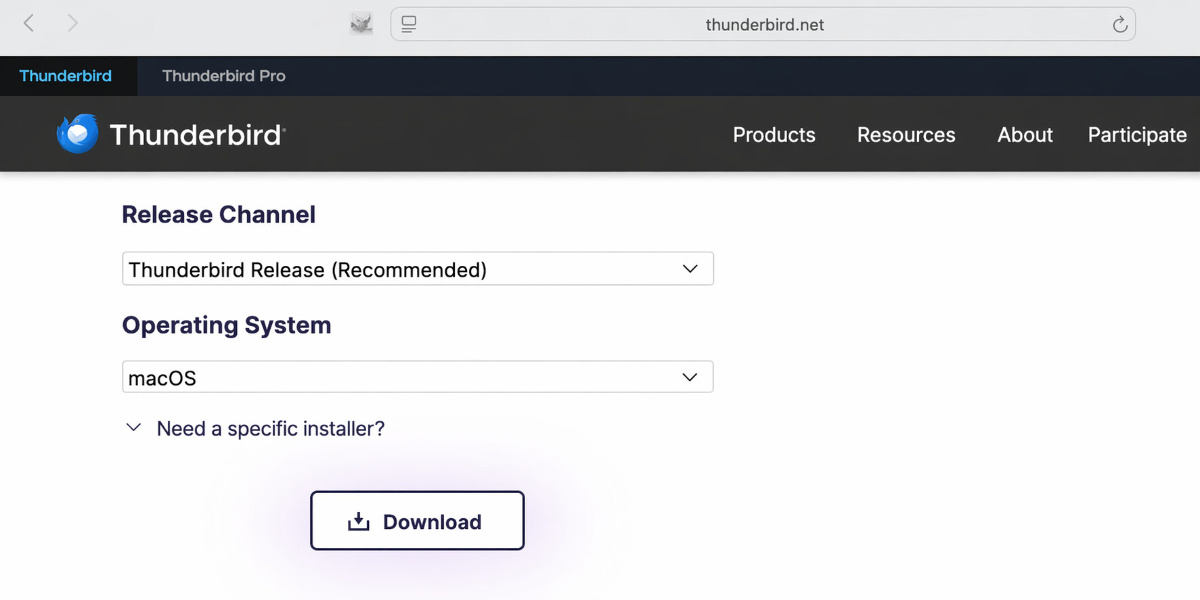
تثبيت Thunderbird على Mac
إذا لم يكن Thunderbird مثبتًا على جهاز Mac الخاص بك، قم بتنزيل البرنامج أولاً ثم قم بتثبيته.
يمكنك العثور على رابط التنزيل هنا: تنزيل Thunderbird
العثور على بيانات البريد الإلكتروني
إذا لم تقم بإعداد عنوان بريد إلكتروني بعد، يرجى تنفيذ الخطوة الأولى "إنشاء عنوان بريد إلكتروني".
افتح الصفحة الرئيسية لbluetronix الخاصة بك عبر وضع التعديل.
اذهب إلى البريد الإلكتروني ⯈ إدارة عنوان البريد الإلكتروني.
انقر على بيانات الوصول بجوار العنوان المطلوب.
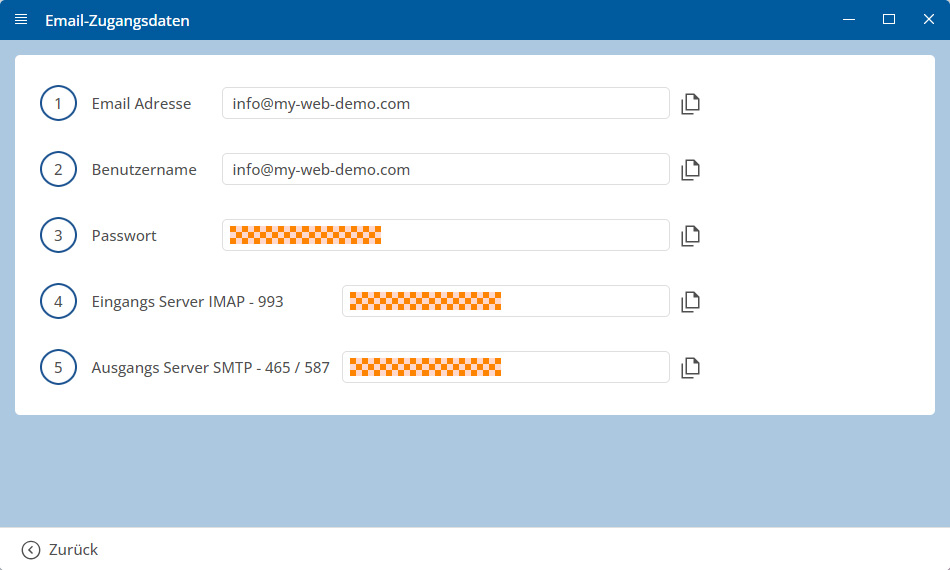
مهم: قم بإدخال جميع البيانات تمامًا كما هو مذكور في بيانات الاعتماد. انتبه أيضًا إلى حالة الأحرف.
Mac: إعداد الحساب في Thunderbird
افتح Thunderbird على جهاز Mac الخاص بك.
إذا تم فتح Thunderbird لأول مرة، فسوف تظهر عادةً إعدادات حساب بريد إلكتروني موجود تلقائيًا.
إذا كان Thunderbird قد تم إعداده بالفعل، انقر في الزاوية العليا اليمنى على القائمة ذات الخطوط الثلاثة ثم على حساب جديد ⯈ بريد إلكتروني موجود.
الآن أدخل اسمك وعنوان بريدك الإلكتروني بالكامل.
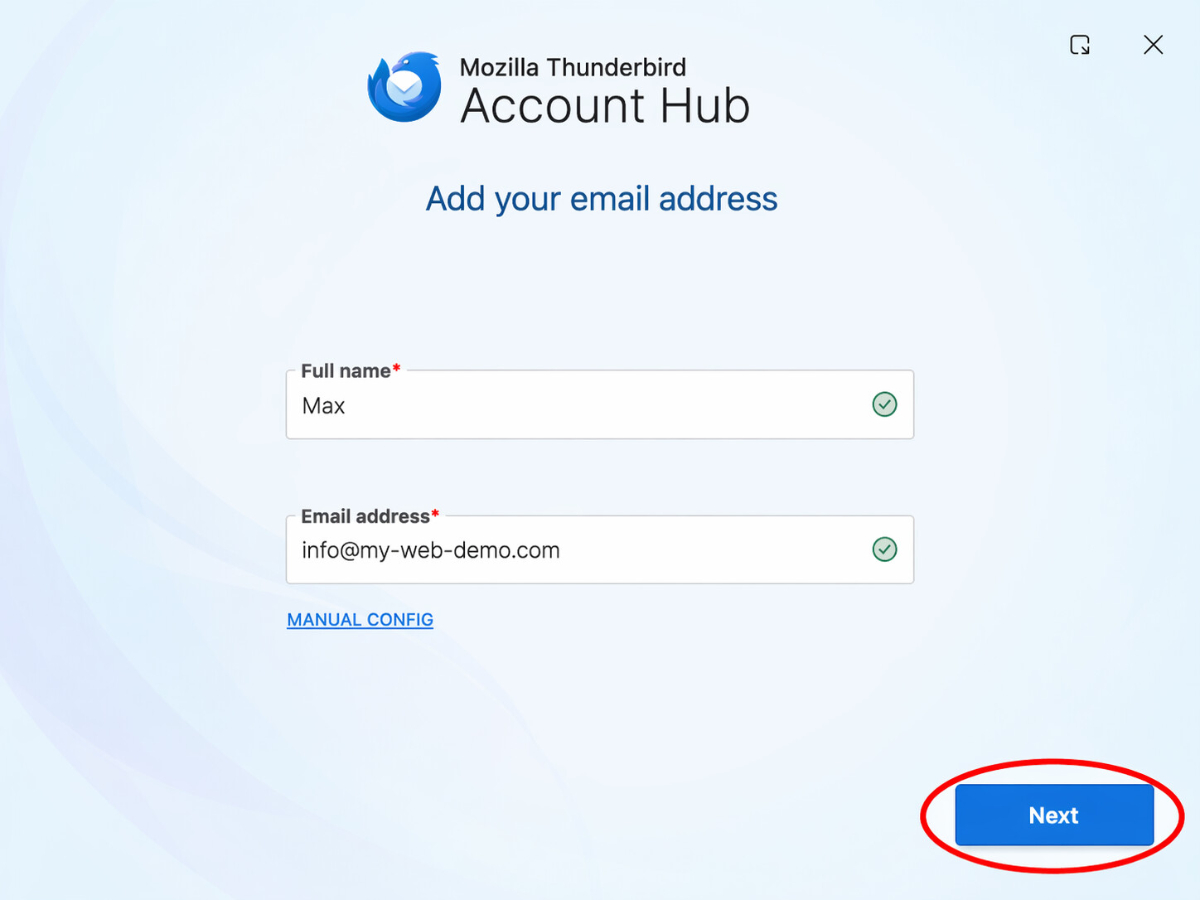
ثم انقر على متابعة.
اختر كم بروتوكول IMAP.
ثم أدخل بيانات صندوق الوارد. تشمل عنوان الخادم، المنفذ، التشفير SSL/TLS، طريقة المصادقة كلمة المرور، عادية وبريدك الإلكتروني الكامل كاسم مستخدم.
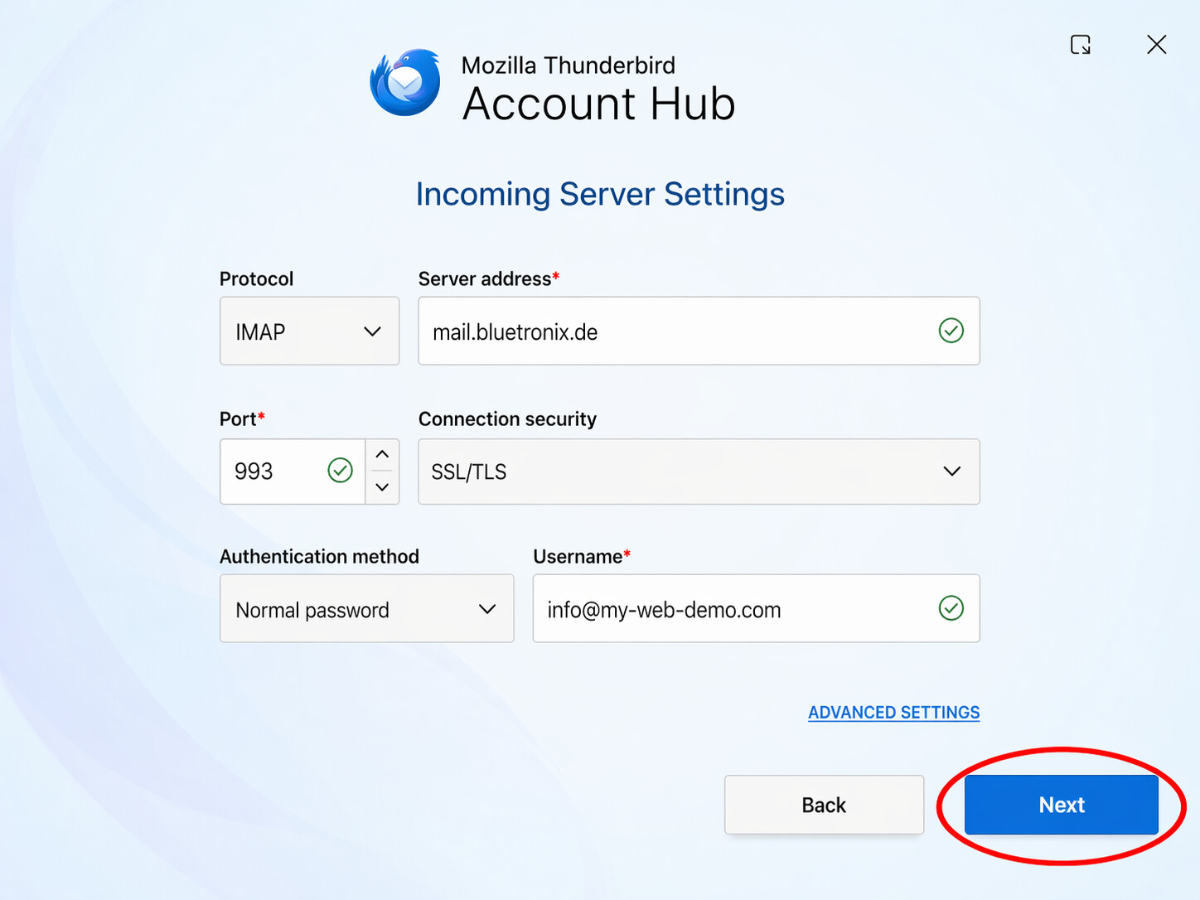
ثم انقر على متابعة.
الآن أدخل بيانات صندوق الصادر. تشمل عنوان الخادم، المنفذ، التشفير SSL/TLS، طريقة المصادقة كلمة المرور، عادية وبريدك الإلكتروني الكامل كاسم مستخدم.
ثم انقر على اختبار ليقوم Thunderbird بالتحقق من البيانات المدخلة.
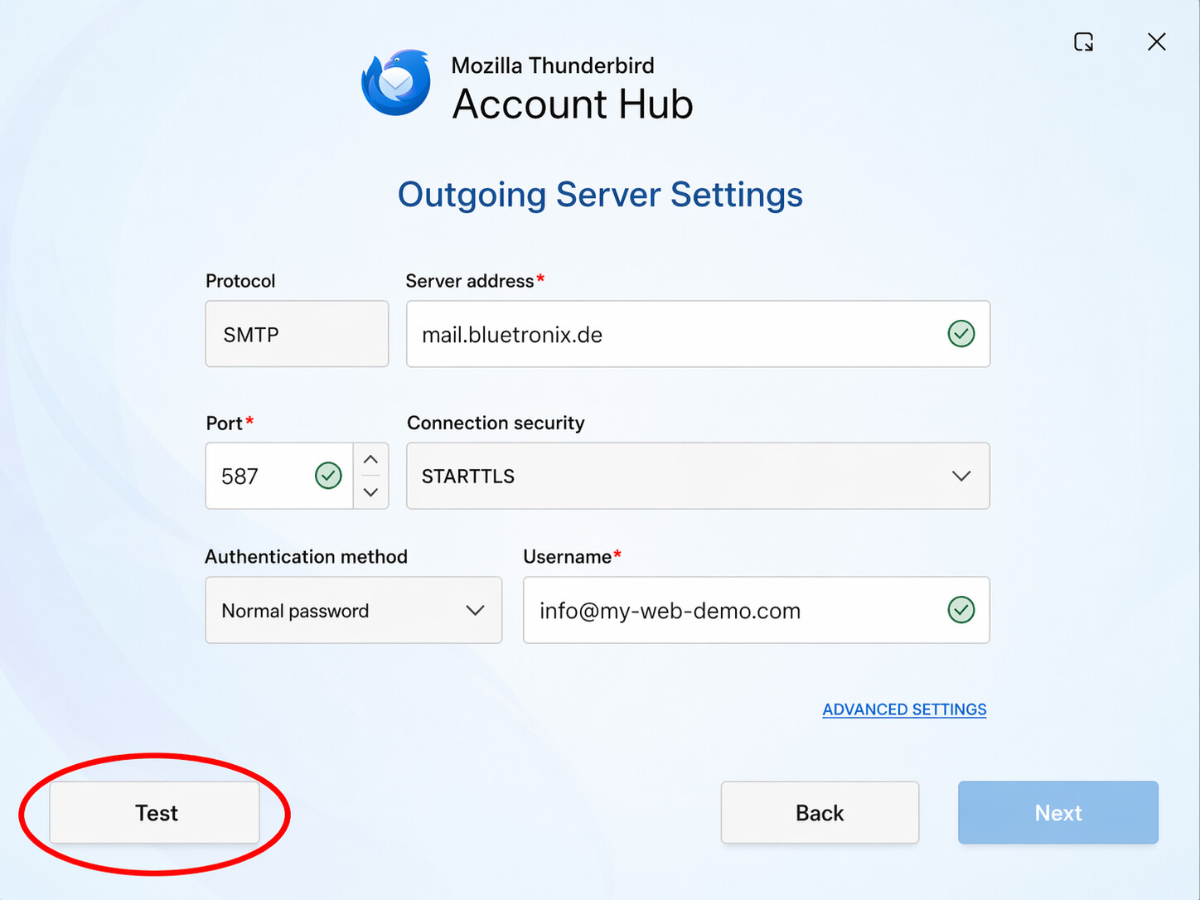
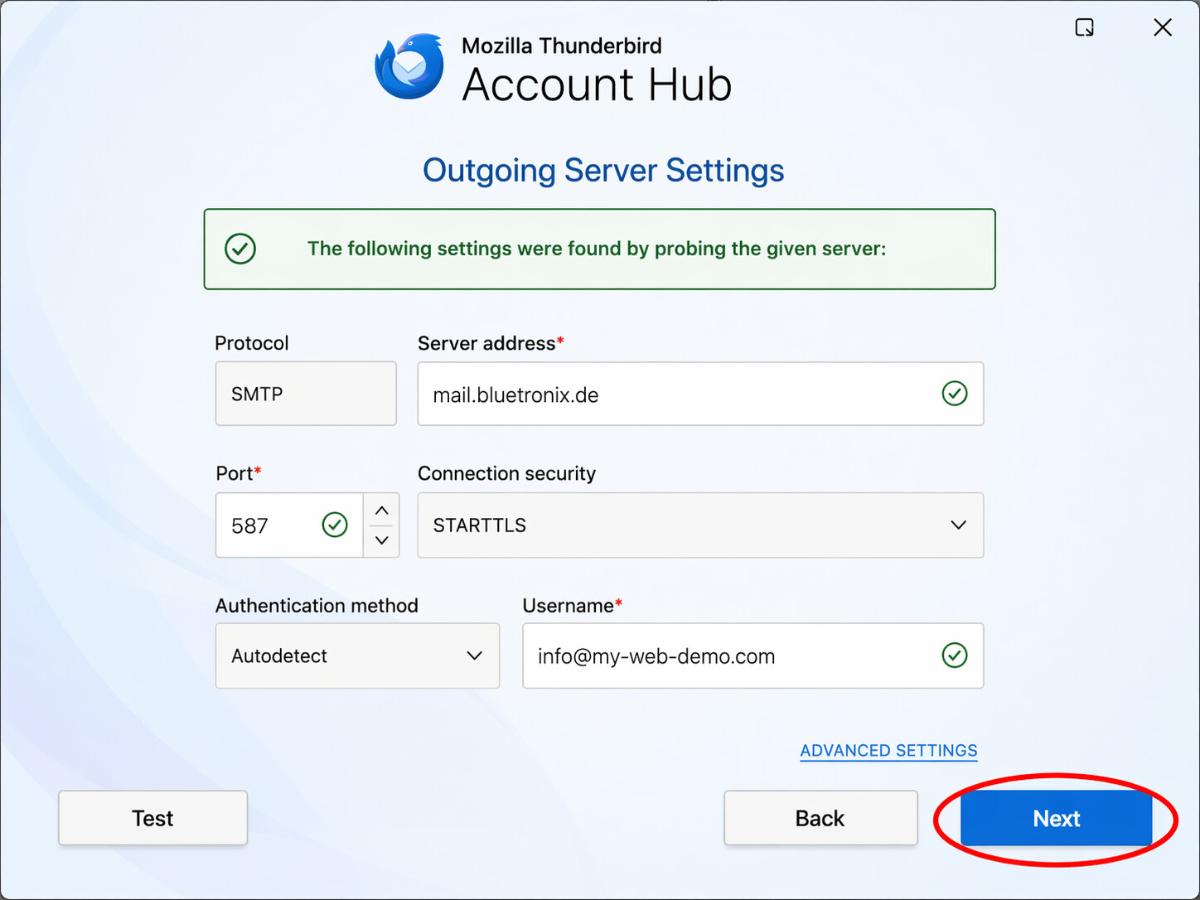
إذا كانت الاختبار ناجحًا، انقر على متابعة.
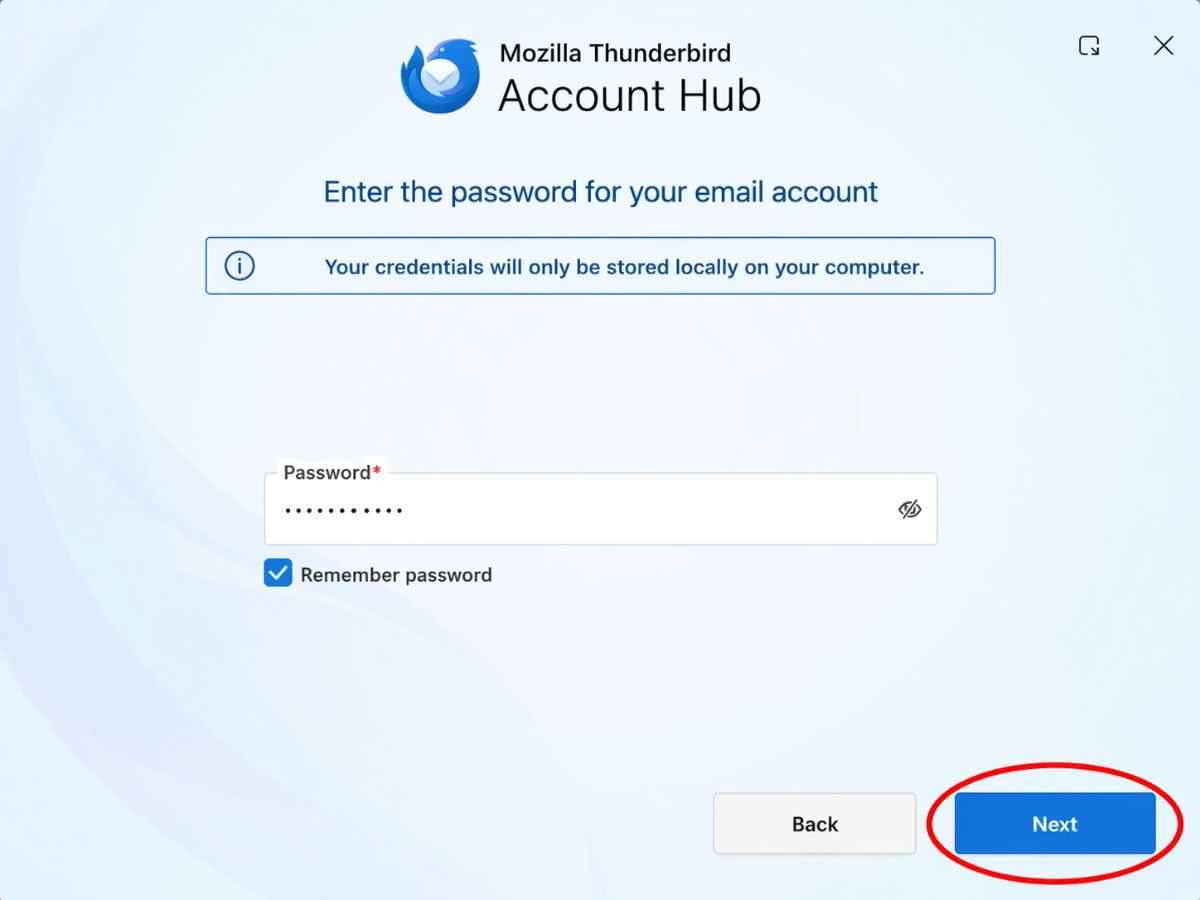
الآن أدخل كلمة المرور الخاصة بك وانقر على متابعة.
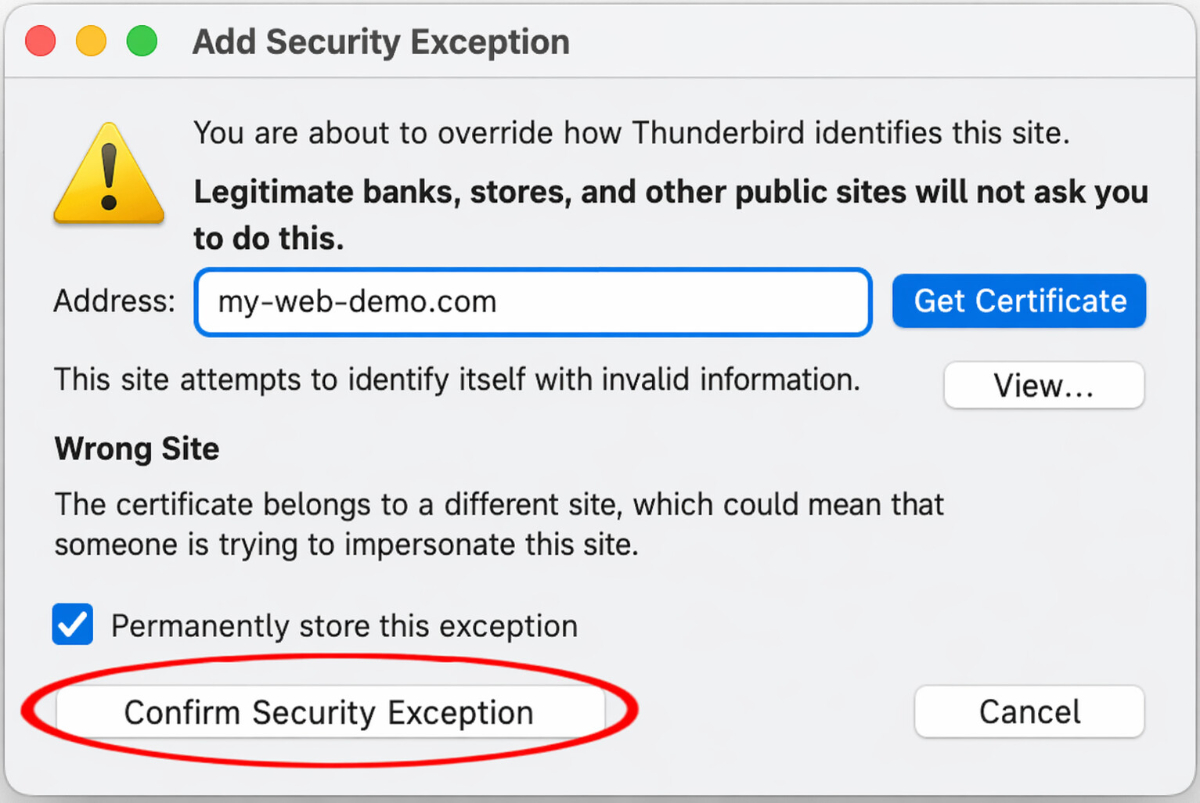
إذا ظهرت الرسالة التالية، انقر على تأكيد قاعدة الاستثناء الأمنية.
اختبار البريد الإلكتروني
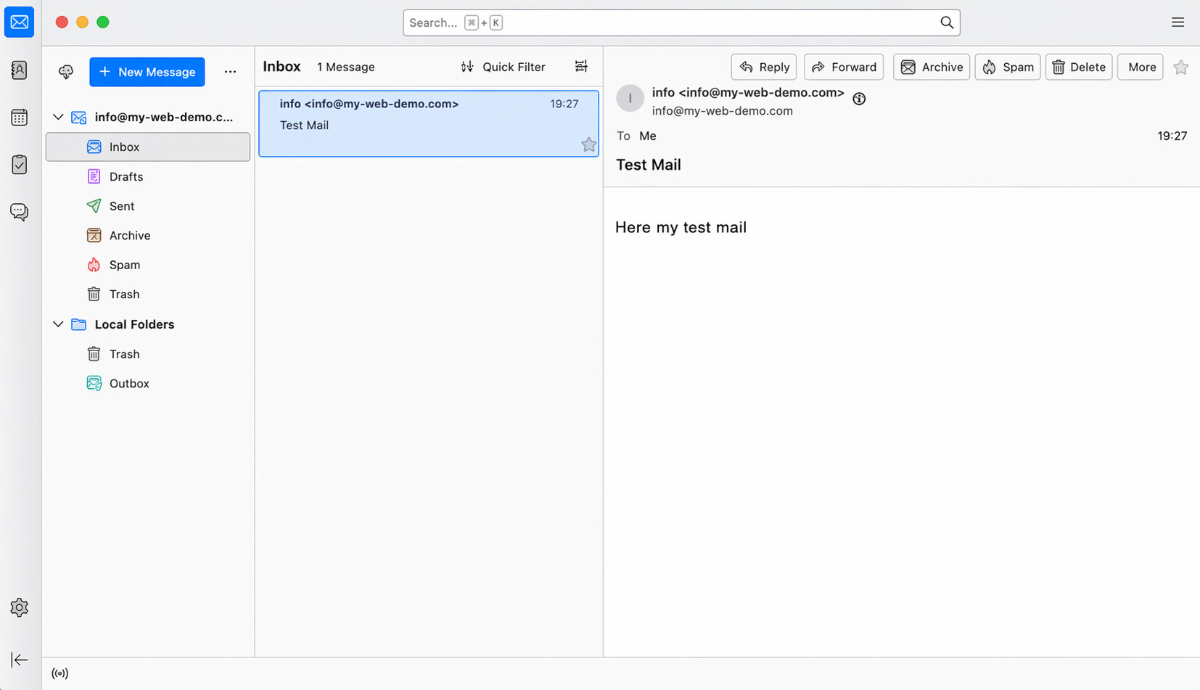
أرسل أولاً بريدًا إلكترونيًا إلى عنوانك الخاص وتحقق مما إذا كانت الرسالة تصل إلى صندوق الوارد.
بعد ذلك، اختبر أيضًا الإرسال إلى عنوان آخر لتتأكد من أن كل من التلقي و الإرسال يعملان.
إذا ظهرت مشاكل: تحقق من الإعدادات
التحقق من صندوق الوارد (IMAP)
افتح في Thunderbird القائمة بالزاوية العليا اليمنى مع ثلاث خطوط.
انتقل إلى إعدادات الحساب.
اختر حسابك المُعد على الجهة اليسرى وافتح إعدادات الخادم.
تحقق بشكل خاص من البيانات الخاصة بـ خادم IMAP، المنفذ، اسم المستخدم و التشفير.
تأكد بشكل خاص من أن خادم IMAP تم نسخه بدقة وأن القيم المحددة في بيانات الاعتماد الخاصة بك للمنفذ والتشفير مدخلة بشكل صحيح.
التحقق من صندوق الصادر (SMTP)
انتقل إلى أسفل في إعدادات الحساب إلى خادم الصادر (SMTP).
اختر خادم SMTP الخاص بحسابك وتحقق من البيانات الخاصة بـ خادم SMTP، المنفذ، اسم المستخدم، كلمة المرور والتشفير.
إذا كانت عملية الاستقبال تعمل لكن الإرسال لا يعمل، يكون الخطأ عادة في بيانات SMTP أو في منفذ مدخل بشكل خاطئ.
إضافة حساب جديد
إذا لم تنجح الإعداد رغم صحة البيانات، قم بإزالة الحساب من Thunderbird ثم أعد إضافته من جديد.
إذا كانت Thunderbird تتعرف على الإعدادات تلقائيًا بشكل خاطئ، أعد إعداد الحساب واختر في هذه المرة الإعداد اليدوي.
تم الانتهاء من الإعداد
إذا تم استلام رسالة الاختبار بنجاح وكانت كل من الإرسال والاستقبال تعملان، فإن الإعداد قد اكتمل.
الأسئلة المتكررة
ما الذي يسأله العملاء غالباً
IMAP أو POP3 – ماذا يجب أن أستخدم في Thunderbird؟
الأفضل هو IMAP، وذلك للحفاظ على تزامن رسائل البريد الإلكتروني والمجلدات في Thunderbird وWebmail وأجهزة أخرى. أما POP3 فيقوم عادة بتحميل الرسائل محليًا على جهاز واحد فقط ولا يكون مفيدًا إلا في حالات خاصة.
أين يمكنني العثور على بيانات الوصول الخاصة بي لـ Thunderbird؟
افتح صفحتك الرئيسية في bluetronix عبر وضع التعديل واذهب إلى البريد الإلكتروني ⯈ إدارة عناوين البريد الإلكتروني. انقر على بيانات الوصول بجانب عنوان البريد الإلكتروني المطلوب. هناك ستجد المعلومات اللازمة للخادم والمنافذ واسم المستخدم وكلمة المرور.
ما هي البيانات التي أحتاجها للإعداد على ماك؟
تحتاج إلى عنوان بريدك الإلكتروني الكامل، وكلمة المرور، وخادم IMAP الوارد، وخادم SMTP الصادر، والمنافذ المناسبة والتشفير المحدد. يجب أن تأخذ جميع القيم كما هي مدرجة في بيانات الوصول الخاصة بك.
ما هي المنافذ والتشفير التي يجب أن أستخدمها؟
IMAP: غالبًا المنفذ 993 مع SSL/TLS.
SMTP: غالبًا المنفذ 587 أو 465، حسب بيانات الوصول، مع SSL/TLS أو التشفير المحدد هناك. من المهم أيضًا أن تكون المصادقة بكلمة المرور مفعلة للصادر.
كيف أبدأ الإعداد في Thunderbird على ماك؟
افتح Thunderbird على ماك الخاص بك. إذا تم تشغيل Thunderbird للمرة الأولى، فسوف تظهر إعدادات لفتح حساب بريد إلكتروني موجود عادة بشكل تلقائي. إذا كان هناك حساب مُعد بالفعل، افتح قائمة الخيارات في أعلى اليمين مع الخطوط الثلاثة واختر حساب جديد ⯈ بريد إلكتروني موجود.
ماذا أكتب في اسم المستخدم وعنوان البريد الإلكتروني؟
يمكنك إدخال اسم المرسل الذي يجب أن يظهر لاحقًا في رسائل البريد الإلكتروني الخاصة بك. بالنسبة لعنوان البريد الإلكتروني، ادخل عنوان بريدك الإلكتروني الكامل bluetronix، على سبيل المثال name@deine-domain.de.
كيف أعد صندوق الوارد في Thunderbird؟
اختر IMAP كالبروتوكول. ثم أدخل في صندوق الوارد عنوان الخادم، المنفذ، التشفير SSL/TLS، طريقة المصادقة كلمة المرور، العادية وعنوان بريدك الإلكتروني الكامل كاسم مستخدم.
كيف أعد صندوق الصادر في Thunderbird؟
بالنسبة للبريد الصادر، أدخل بيانات SMTP. يشمل ذلك عنوان الخادم، المنفذ، التشفير SSL/TLS، طريقة المصادقة كلمة المرور، العادية وعنوان بريدك الإلكتروني الكامل كاسم مستخدم.
لماذا ينبغي علي النقر على "اختبار" بعد الإدخال؟
عبر اختبار، يتحقق Thunderbird مما إذا كانت بيانات الخادم المدخلة متاحة أساسًا، وما إذا كانت الإعدادات لصندوق الوارد والصادر صحيحة. إذا كانت الاختبارات ناجحة، يمكنك المتابعة مع الإعداد.
ماذا أفعل إذا طلب Thunderbird كلمة المرور؟
أدخل كلمة المرور الموجودة في بيانات الوصول الخاصة بك لدى bluetronix لهذا العنوان. تحقق جيدًا من الأحرف الكبيرة والصغيرة وتأكد من عدم نسخ أي مسافات عن طريق الخطأ.
ماذا تعني قاعدة الاستثناء الأمنية في Thunderbird؟
عندما يعرض Thunderbird رسالة أمان، يمكنك في هذا الدليل النقر على تأكيد قاعدة الاستثناء الأمنية، إذا كنت قد نسخت بيانات الخادم بدقة من بيانات وصول bluetronix الخاصة بك. تحقق مرة أخرى مما إذا كان اسم الخادم، المنفذ والتشفير مدخلة بشكل صحيح.
كيف يمكنني اختبار ما إذا كان الحساب مضبوطًا بشكل صحيح؟
أرسل أولاً رسالة بريد إلكتروني إلى عنوانك الخاص وتحقق مما إذا كانت الرسالة تصل إلى صندوق الوارد. ثم أرسل رسالة بريد إلكتروني إلى عنوان آخر. بذلك، يمكنك التأكد من أن كل من الاستقبال والإرسال يعملان.
ماذا يمكنني أن أفعل إذا كنت أستقبل رسائل إلكترونية ولكن لا أستطيع الإرسال؟
إذا كان الاستقبال يعمل، لكن الإرسال لا يعمل، فغالبًا ما تكون المشكلة في بيانات SMTP. تحقق من خادم SMTP، المنفذ، التشفير، اسم المستخدم وكلمة المرور. تأكد أيضًا من أن المصادقة للبريد الصادر مفعل.
ماذا يمكنني أن أفعل إذا لم يتم استلام أي رسائل بريد إلكتروني؟
تحقق أولاً من إعدادات البريد الوارد. تحقق من خادم IMAP، المنفذ، التشفير، اسم المستخدم وكلمة المرور. عادةً ما يكون اسم المستخدم هو عنوان بريدك الإلكتروني الكامل.
أين يمكنني مراجعة الإعدادات مرة أخرى لاحقًا؟
افتح في Thunderbird القائمة الرئيسية في الزاوية العليا اليمنى التي تحتوي على ثلاثة خطوط واذهب إلى إعدادات الحساب. اختر حسابك المُعد على اليسار وافتح إعدادات الخادم للتحقق من بيانات IMAP. يمكنك العثور على البريد الصادر أسفل خادم البريد الصادر (SMTP).
ما هي الأخطاء الشائعة التي ينبغي علي تجنبها؟
الأخطاء الشائعة تتضمن الأخطاء الإملائية في اسم الخادم، منفذ خاطئ، تشفير خاطئ، اسم مستخدم غير مكتمل أو كلمة مرور تم إدخالها بشكل خاطئ. لذلك تذكر دائمًا نقل البيانات بدقة من بيانات وصول bluetronix.
ماذا أفعل إذا كان Thunderbird يتعرف على الإعدادات بشكل خاطئ تلقائيًا؟
إذا كان Thunderbird يتعرف على بيانات الخادم بشكل خاطئ تلقائيًا، قم بإعادة إعداد الحساب واختر التكوين اليدوي. ثم أدخل IMAP وSMTP، المنافذ، التشفير واسم المستخدم بدقة وفقًا لبيانات وصول bluetronix الخاصة بك.
هل يجب أن أضيف الحساب مرة أخرى إذا لم يعمل شيء؟
نعم، إذا كانت الإعدادات لم تنجح رغم التحقق من البيانات، قم بإزالة الحساب من Thunderbird ثم أضفه مرة أخرى. تأكد من استخدام الإعداد اليدوي مباشرةً وتدوين جميع التفاصيل بعناية.
متى تكتمل الإعدادات؟
تكتمل الإعدادات عندما تصل رسالتك التجريبية بنجاح إلى البريد الوارد ويمكنك أيضًا إرسال بريد إلكتروني إلى عنوان آخر. عندها ستكون وظائف البريد الوارد والصادر صحيحة.