

إعداد البريد الإلكتروني على Android في تطبيق Samsung - دليل لحساب bluetronix الخاص بك
في هذه الصفحة، ستجد دليل خطوة بخطوة لإعداد حساب بريدك الإلكتروني bluetronix على جهاز Android. ستحصل على جميع المعلومات اللازمة لخوادم البريد الوارد والصادر (IMAP/SMTP)، واسم المستخدم وكلمة المرور، بالإضافة إلى الإرشادات للتحقق وإصلاح الأخطاء – حتى تتمكن من إرسال واستقبال رسائلك الإلكترونية بثقة.
تثبيت بريد سامسونج الإلكتروني
إذا لم يكن تطبيق بريد سامسونج مثبتًا على جهاز Android الخاص بك، قم أولاً بتحميله من متجر Google Play وتثبيته.
يمكنك العثور على التحميل هنا: بريد سامسونج في متجر Google Play
العثور على بيانات البريد الإلكتروني
إذا لم تقم بإعداد عنوان بريد إلكتروني بعد، يرجى تنفيذ الخطوة الأولى "إنشاء عنوان بريد إلكتروني".
افتح الصفحة الرئيسية لbluetronix الخاصة بك عبر وضع التعديل.
اذهب إلى البريد الإلكتروني ⯈ إدارة عنوان البريد الإلكتروني.
انقر على بيانات الوصول بجوار العنوان المطلوب.
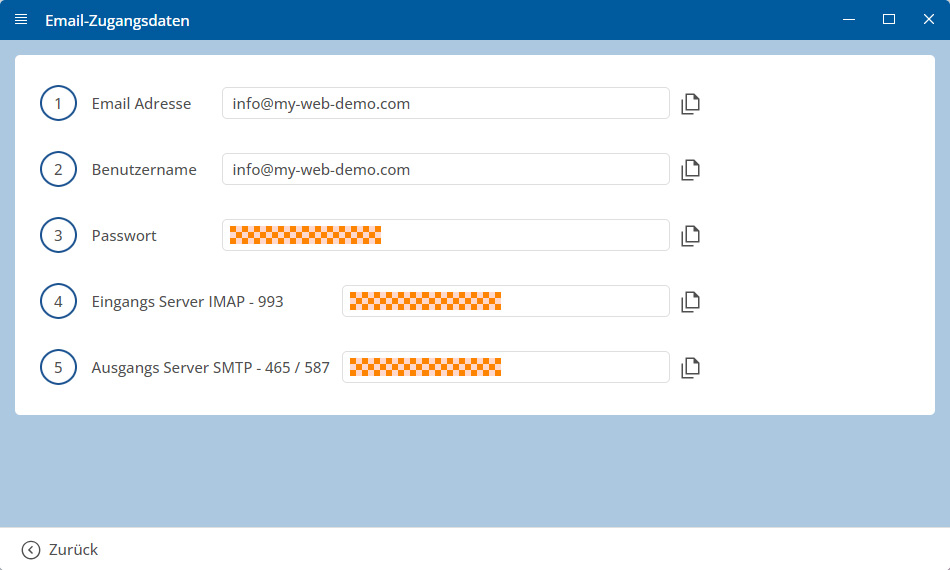
مهم: قم بإدخال جميع البيانات تمامًا كما هو مذكور في بيانات الاعتماد. انتبه أيضًا إلى حالة الأحرف.
Android: إعداد الحساب عبر بريد سامسونج الإلكتروني
افتح على جهاز Samsung الخاص بك تطبيق بريد سامسونج.
إذا كنت تفتح التطبيق للمرة الأولى، اختر المزود المناسب. لعنوان البريد الإلكتروني العادي مع نطاق خاص، اختر آخر أو Other.
إذا كان هناك حساب مثبت مسبقًا، افتح تطبيق بريد سامسونج وانتقل إلى الإعدادات. بعد ذلك اضغط على إضافة حساب ثم على المزيد.
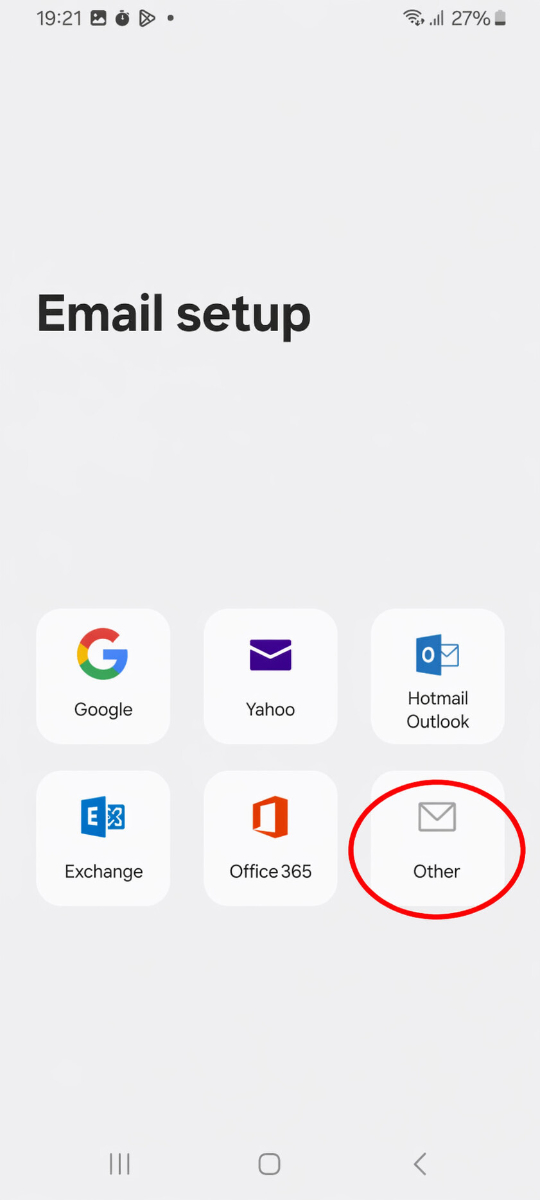
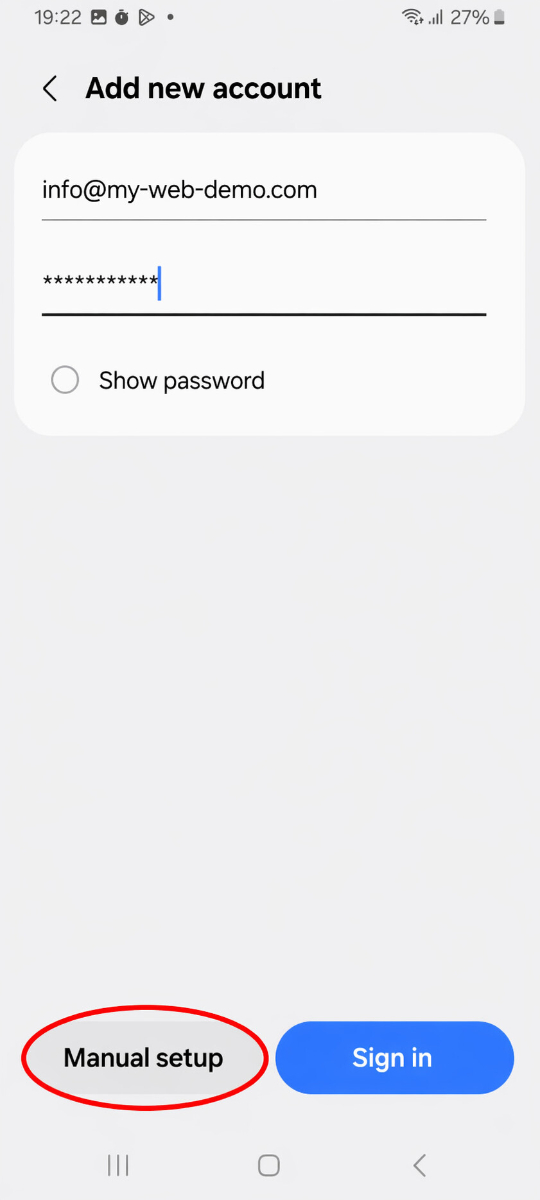
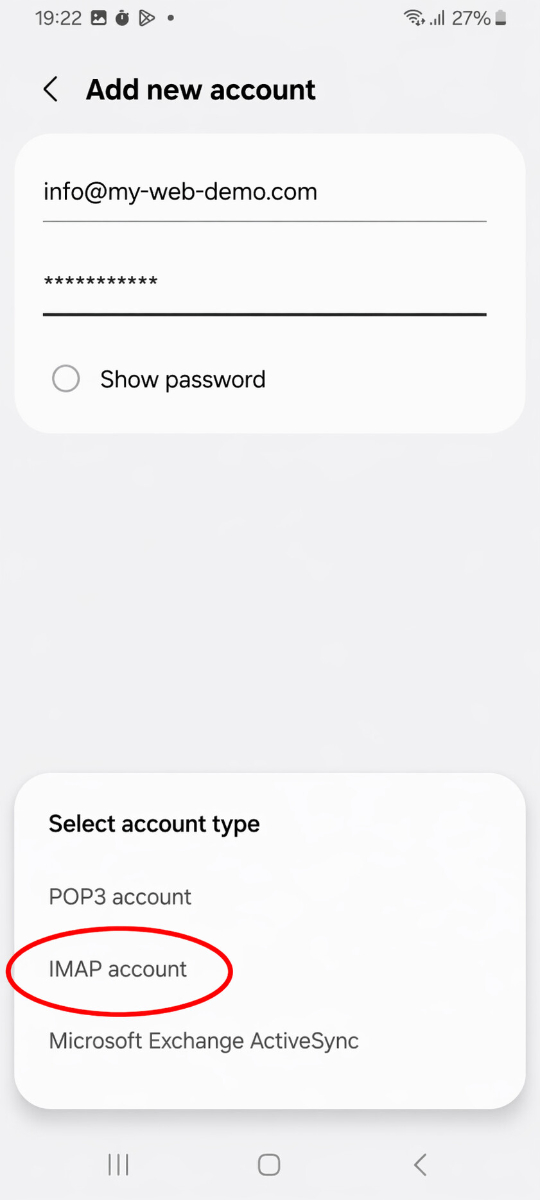
أدخل عنوان البريد الإلكتروني الكامل وكلمة المرور.
ثم اضغط على إعداد يدوي واختر بعد ذلك حساب IMAP.
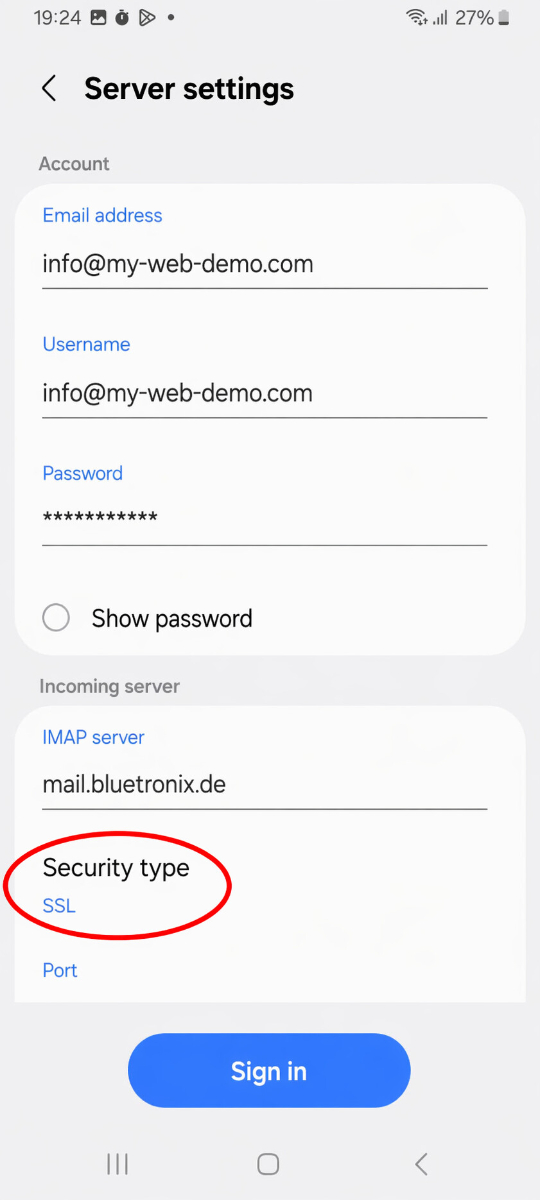
أدخل في خادم IMAP خادم الدخول الموجود في بيانات اعتماد bluetronix الخاصة بك.
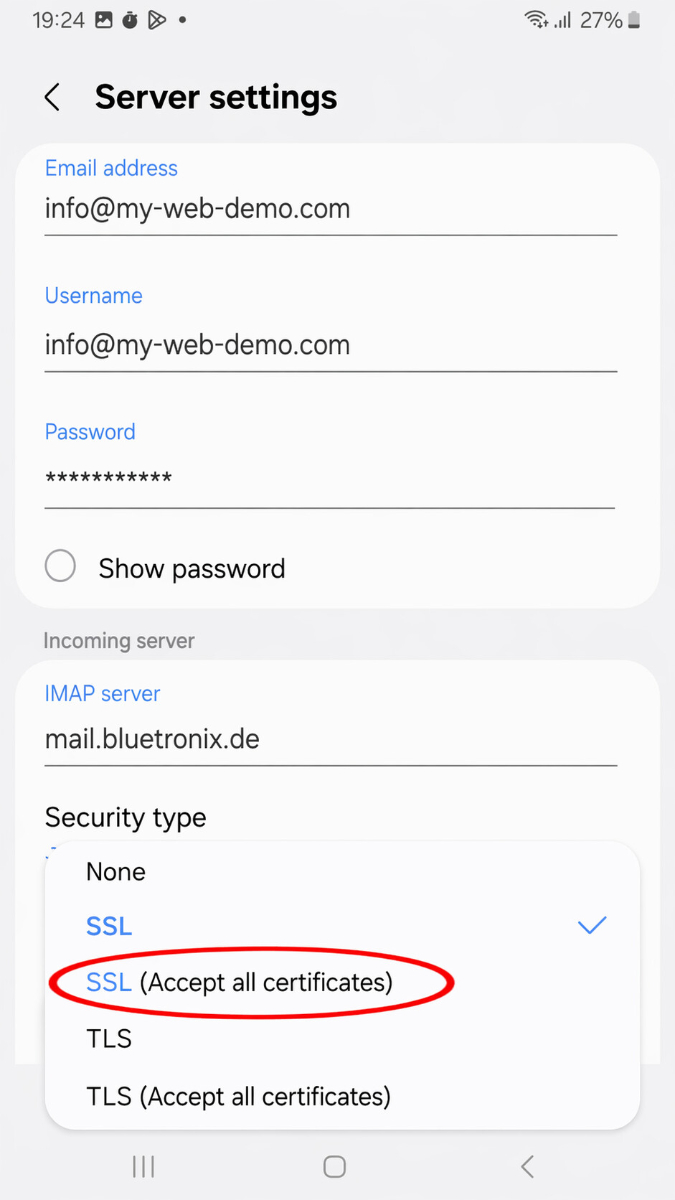
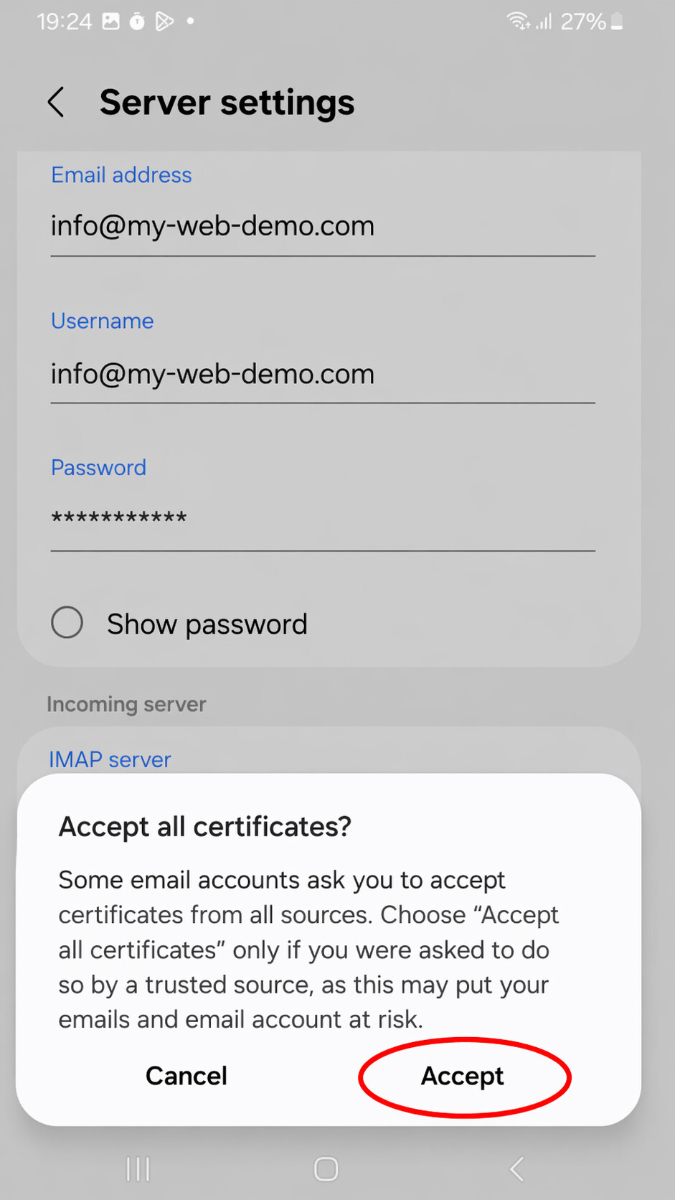
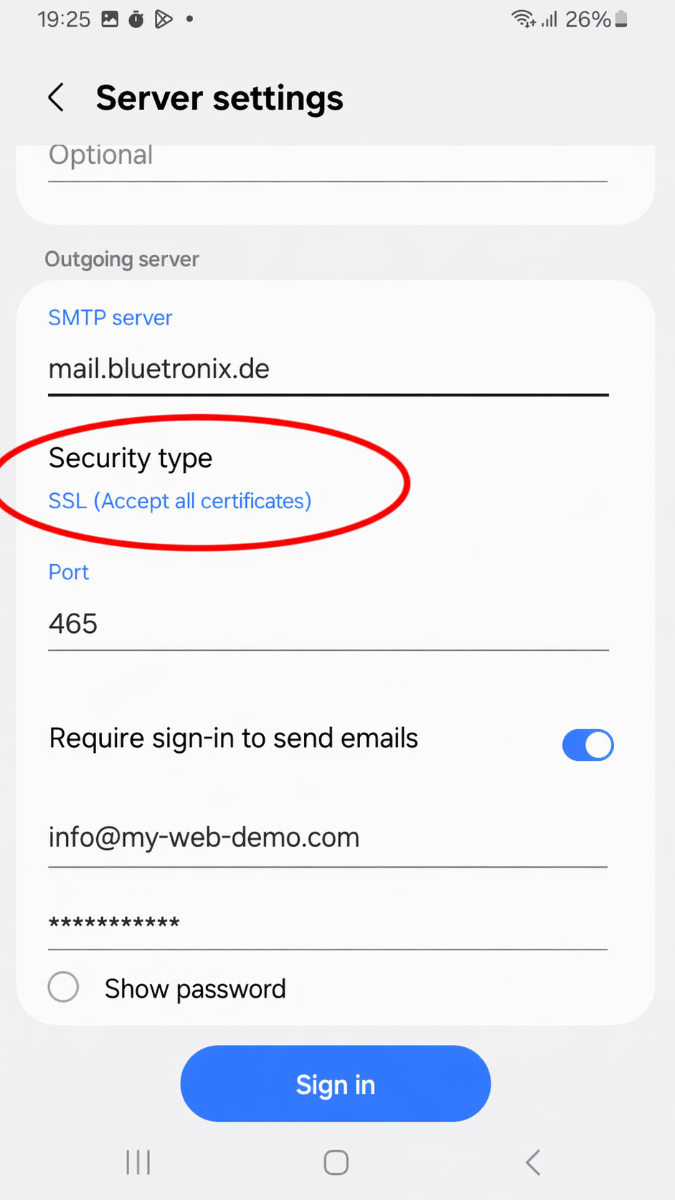
اختر كنوع أمان الخيار SSL (قبول جميع الشهادات) ثم أكد بعدها استعلام الأمان.
بعد الاختيار، يجب أن يكون نوع الأمان مضبطًا كما يلي:
أكد الإدخالات وأنهِ الإعداد.
اختبار البريد الإلكتروني
أرسل أولاً بريدًا إلكترونيًا إلى عنوانك الخاص وتحقق مما إذا كانت الرسالة تصل إلى صندوق الوارد.
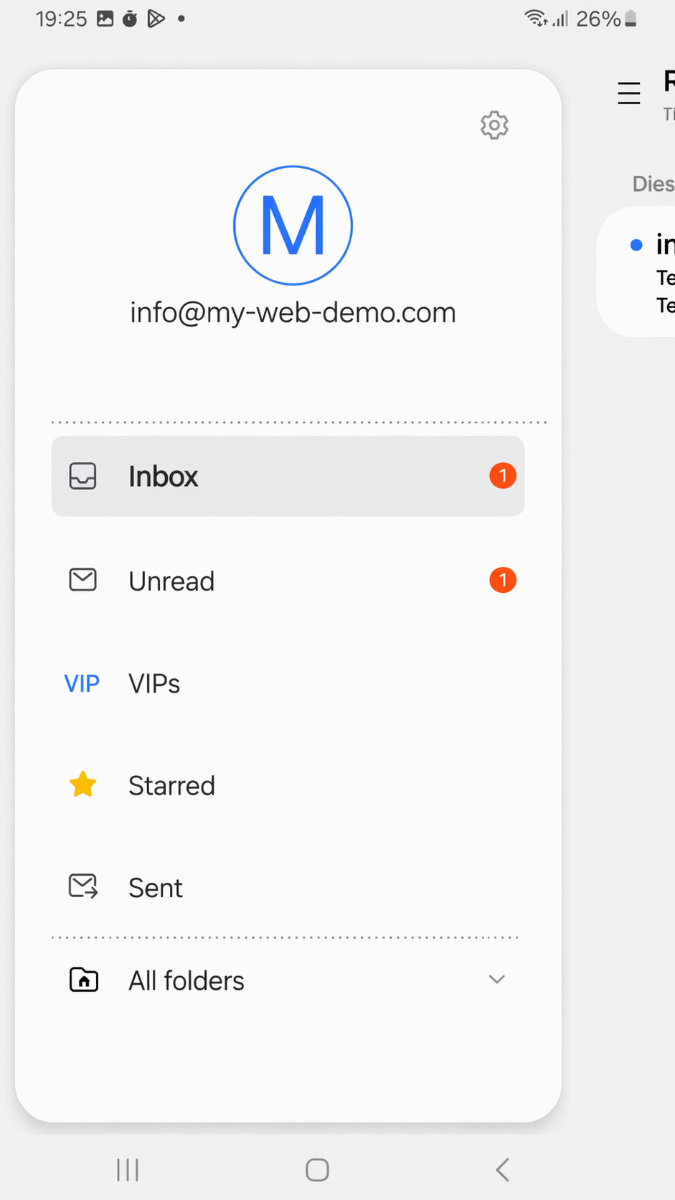
بعد ذلك، اختبر أيضًا الإرسال إلى عنوان آخر لتتأكد من أن كل من التلقي و الإرسال يعملان.
إذا ظهرت مشاكل: تحقق من الإعدادات
التحقق من صندوق الوارد (IMAP)
افتح تطبيق بريد سامسونج، انتقل إلى الإعدادات واختر حسابك المكون.
تحقق بشكل خاص من البيانات الخاصة بـ خادم IMAP، المنفذ، اسم المستخدم و التشفير.
تأكد بشكل خاص من أن خادم IMAP تم نسخه بدقة وأن القيم المحددة في بيانات الاعتماد الخاصة بك للمنفذ والتشفير مدخلة بشكل صحيح.
التحقق من صندوق الصادر (SMTP)
تحقق أيضًا عند إرسال البريد من جميع المعلومات الخاصة بـ خادم SMTP، المنفذ، اسم المستخدم، كلمة المرور و التشفير.
إذا كانت عملية الاستقبال تعمل لكن الإرسال لا يعمل، يكون الخطأ عادة في بيانات SMTP أو في منفذ مدخل بشكل خاطئ.
إضافة حساب جديد
إذا لم تنجح الإعدادات على الرغم من صحة البيانات، قم بإزالة الحساب من بريد سامسونج ثم أضفها مرة أخرى.
إذا كان بريد سامسونج يتعرف على العنوان بشكل خاطئ تلقائيًا، قم بإعداد الحساب مرة أخرى واختر هذه المرة عمداً آخر ثم حساب IMAP.
تم الانتهاء من الإعداد
إذا تم استلام رسالة الاختبار بنجاح وكانت كل من الإرسال والاستقبال تعملان، فإن الإعداد قد اكتمل.
الأسئلة المتكررة
ما الذي يسأله العملاء غالباً
IMAP أو POP3 - أيهما يجب أن أستخدم؟
يوصى باستخدام IMAP لكي تظل رسائل البريد الإلكتروني والمجلدات متزامنة في بريد سامسونج وعلى الأجهزة الأخرى. POP3 يقوم عادة بتنزيل رسائل البريد إلكتروني فقط محليًا وليس له فائدة إلا في حالات خاصة.
أين يمكنني العثور على بيانات الدخول الخاصة بي (الخادم، المنافذ، اسم المستخدم، كلمة المرور)?
افتح صفحتك الرئيسية في bluetronix في وضع التحرير: البريد الإلكتروني ⯈ إدارة عنوان البريد الإلكتروني. انقر على بيانات الدخول للعناوين المرغوبة. انتبه للحالة الدقيقة للحروف الكبيرة والصغيرة.
ما هي المنافذ والتشفير التي أحتاجها؟
IMAP: المنفذ 993 مع SSL/TLS.
SMTP: المنفذ 587 أو 465، حسب بيانات الوصول، مع SSL/TLS أو التشفير المحدد هناك و المصادقة النشطة: كلمة المرور.
كيف يمكنني اختبار بسرعة ما إذا كان كل شيء يعمل؟
أرسل لنفسك بريدًا إلكترونيًا. إذا وصل إلى البريد الوارد وظهر أيضًا تحت تم الإرسال، فكل شيء مُعد بشكل صحيح.
استكشاف الأخطاء - الأسباب الشائعة
تحقق من أسماء الخوادم، المنافذ، SSL/TLS، المصادقة: كلمة المرور، اسم المستخدم، وعادة ما يكون عنوان البريد الإلكتروني الكامل، وكلمة المرور الخاصة بك. إذا كانت عملية الاستقبال تعمل لكن الإرسال لا يعمل، يكون الخطأ عادة في بيانات SMTP أو في المنفذ الخطأ.
كيف يمكنني بدء إعداد بريد سامسونج؟
افتح تطبيق بريد سامسونج. انقر على مزود يظهر أو على مزيد إذا لم يكن مزود بريدك الإلكتروني مدرجاً. يصف سامسونج هذه العملية للحسابات الجديدة مباشرة في التطبيق.
هل يجب أن أقوم بتثبيت بريد سامسونج أولاً؟
نعم، إذا لم يكن التطبيق موجودًا على جهازك. تشير سامسونج إلى متجر جالكسي أو متجر جوجل بلاي كمصادر تنزيل رسمية.
كيف يمكنني إعداد الحساب يدويًا?
إذا لم يتعرف تطبيق بريد سامسونج على البيانات تلقائيًا، اختر الإعداد اليدوي ثم IMAP. أدخل جميع بيانات الخادم بدقة كما هو مذكور في بيانات الاعتماد الخاصة بك.
تكوين خوادم البريد الوارد والصادر.
البريد الوارد: خادم IMAP / اسم المضيف، المنفذ، التشفير، اسم المستخدم، كلمة المرور.
البريد الصادر (SMTP): خادم SMTP / اسم المضيف، المنفذ، التشفير، اسم المستخدم، كلمة المرور.
تحقق من الإعدادات لاحقًا.
افتح في بريد سامسونج الحساب المطلوب وقارن جميع المعلومات لـ IMAP، SMTP، المنفذ، اسم المستخدم والتشفير مع بيانات الاعتماد الخاصة بك.
الأخطاء الشائعة.
الأسباب الشائعة تعتبر المنافذ الخاطئة، التشفير المعطل، أخطاء الطباعة في اسم المضيف أو اسم المستخدم أو كلمة المرور، والاختيار الخاطئ بين IMAP وPOP3 أو العكس. إذا لزم الأمر، قم بإزالة الحساب في بريد سامسونج وأعد الإعداد.