

حماية المجلد بكلمة مرور - هكذا تؤمن المحتويات في نظام إدارة المحتوى
في هذا الدليل، ستتعلم خطوة بخطوة كيفية حماية المجلدات في نظام إدارة المحتوى بكلمة مرور، واختبار الوصول، وإتاحة الوصول للمستخدمين أو المجموعات المعينة. بهذه الطريقة، تؤمن مجلدات كاملة بما في ذلك جميع الصفحات الفرعية والصور والمستندات بشكل موثوق.
Ordner mit Passwort schützen
في هذا الدليل، سترى كيف يمكنك حماية المجلدات في نظام إدارة المحتوى باستخدام كلمة مرور. افتح مدير الملفات واختر، على سبيل المثال، المجلد مدونة.
Aktuellen Zugriff prüfen
قبل تفعيل حماية كلمة المرور، تحقق أولاً من الوصول الحالي. انتقل إلى تطبيق بلوترونيكس على آيباد أو هاتفك وافتح صفحة في المجلد مدونة.
Die Seite wird aktuell ohne Schutz angezeigt und ist frei erreichbar.
Passwortschutz aktivieren
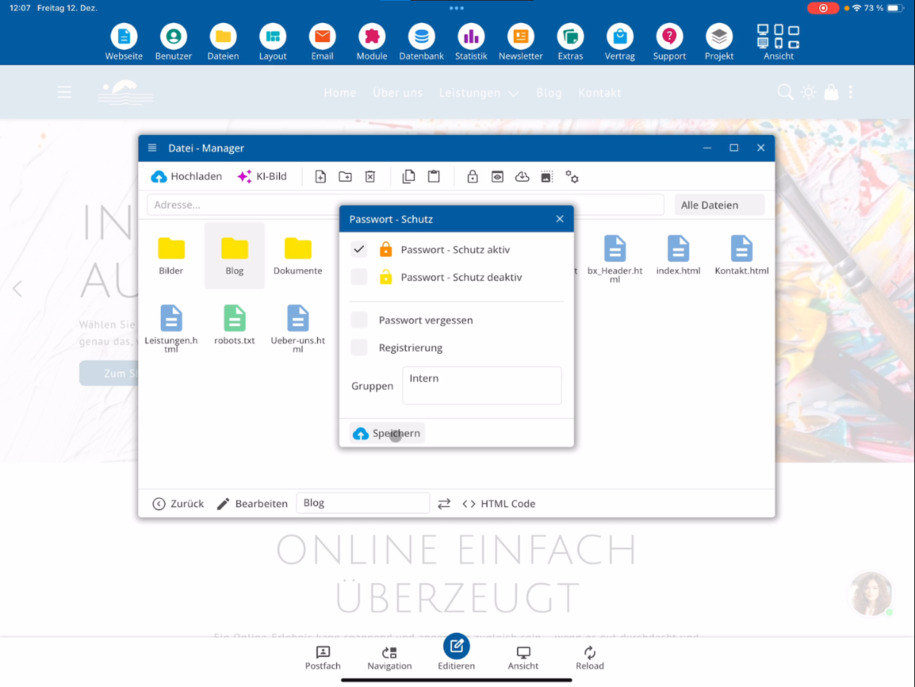
ارجع إلى نظام إدارة المحتوى في بلوترونيكس وانقر على رمز القفل في مدير الملفات. قم بتفعيل حماية كلمة المرور للمجلد المحدد هناك.
Optional kannst du erlauben, dass sich Nutzer ohne Zugriff registrieren dürfen. Ebenfalls optional ist die Funktion zur Passwort-Wiederherstellung. Diese Einstellungen nimmst du je nach Bedarf vor.
Gruppe definieren & speichern
قم الآن بتحديد مجموعة. جميع المستخدمين في هذه المجموعة، مثل داخلي، سيحصلون على وصول إلى المجلد باستخدام حساباتهم.
ثم انقر على حفظ لتفعيل حماية كلمة المرور. سيظهر بعدها رمز القفل في نظام إدارة المحتوى بجوار المجلد المحمي.
Passwortschutz testen
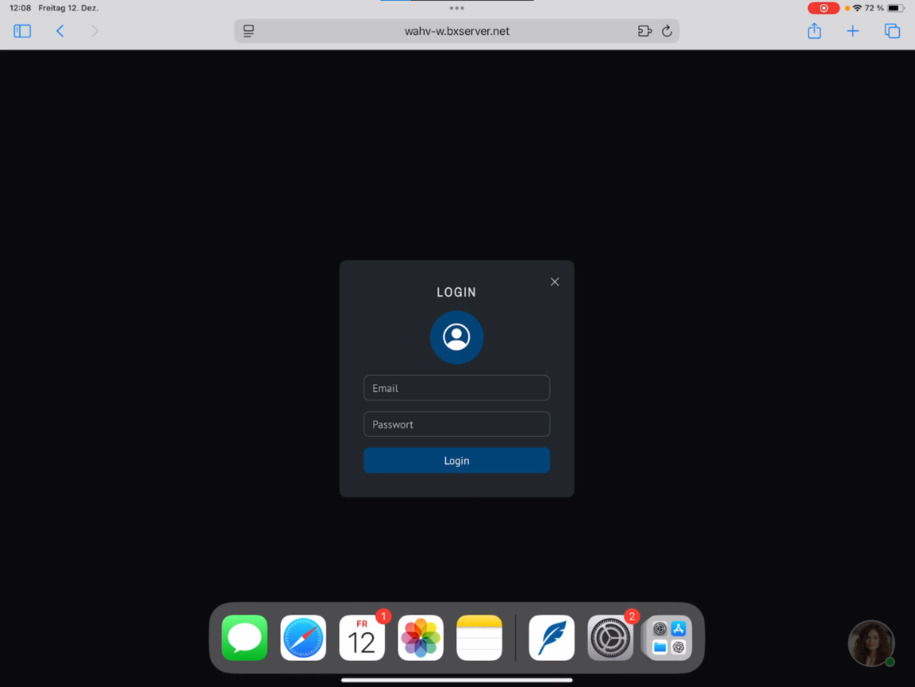
ارجع إلى Safari، وقم بتحديث الصفحة، وانقر مرة أخرى على المجلد مدونة.
Statt der Seite wird nun eine Anmeldemaske angezeigt. Nur Nutzer mit gültiger E-Mail-Adresse und Passwort können sich anmelden. Ist die Registrierung aktiviert, können sich Nutzer direkt selbst registrieren.
Alternative: Webbenutzer anlegen
إذا كان من المفترض أن تحصل مجموعة صغيرة فقط على الوصول، يمكنك إنشاء مستخدمين جدد من خلال المستخدمين ⯈ مستخدم ويب. هذه الحسابات صالحة فقط للمجلد المحمي.
Wirkung des Passwortschutzes
Der Passwortschutz gilt automatisch für den gesamten Ordner sowie alle Unterordner.
Alle Dateien im Ordner sind betroffen – HTML-Seiten, PDFs und Bilder. Sämtliche Inhalte stehen anschließend nur noch passwortgeschützt zur Verfügung.
الأسئلة المتكررة
ما الذي يسأله العملاء غالباً
اذهب إلى مدير الملفات في نظام إدارة المحتوى واختر المجلد المطلوب، مثل المدونة. ثم انقر على حماية كلمة المرور وفعّل الحماية.
Wie prüfe ich den aktuellen Zugriff auf einen Ordner?
Rufe eine Seite innerhalb des Ordners im Browser auf, zum Beispiel in Safari. Ist der Ordner ungeschützt, wird die Seite wie gewohnt ohne Anmeldung angezeigt.
Wo aktiviere ich den Passwortschutz im CMS?
انتقل إلى مدير الملفات، وحدد المجلد وانقر على رمز القفل. هناك، يمكنك تفعيل الإعداد المطلوب.
Kann ich eine Registrierung für externe Nutzer erlauben?
Ja, beim Passwortschutz kannst du optional die Registrierung aktivieren. So können sich Nutzer ohne bestehenden Zugang selbst registrieren.
Gibt es eine Funktion zur Passwort-Wiederherstellung?
Ja, du kannst optional die Passwort-Wiederherstellung aktivieren. Nutzer können ihr Passwort dann selbst zurücksetzen.
Wie steuere ich, wer Zugriff auf den geschützten Ordner hat?
تحدد مجموعة. جميع المستخدمين في هذه المجموعة، مثل داخلي، يمكنهم الوصول إلى المجلد المحمي من خلال حساباتهم.
Woran erkenne ich, dass ein Ordner geschützt ist?
بعد النقر على حفظ، سيظهر رمز قفل بجانب المجلد في نظام إدارة المحتوى. هذا يدل على أن حماية كلمة المرور مفعلة.
Was sieht ein Besucher nach Aktivierung des Passwortschutzes?
Beim Aufruf des Ordners erscheint statt der Seite eine Anmeldemaske. Nur Nutzer mit gültiger E-Mail-Adresse und Passwort erhalten Zugriff.
Wie lege ich Nutzer für einen geschützten Ordner an?
إذا كان يجب أن يحصل عدد قليل فقط على الوصول، يمكنك إنشاء مستخدمين عبر المستخدمون ⯈ المستخدمون عبر الإنترنت. هذه الحسابات مخصصة فقط للمجلد المحمي.
Welche Dateien sind vom Passwortschutz betroffen?
Der Passwortschutz gilt für den gesamten Ordner und alle Unterordner. Betroffen sind alle Dateien, also HTML-Seiten, PDFs und Bilder.