

إعداد البريد الإلكتروني على Android في Outlook - دليل لحسابك في bluetronix
في هذه الصفحة، ستجد دليل خطوة بخطوة لإعداد حساب بريدك الإلكتروني bluetronix على جهاز Android. ستحصل على جميع المعلومات اللازمة لخوادم البريد الوارد والصادر (IMAP/SMTP)، واسم المستخدم وكلمة المرور، بالإضافة إلى الإرشادات للتحقق وإصلاح الأخطاء – حتى تتمكن من إرسال واستقبال رسائلك الإلكترونية بثقة.
تثبيت تطبيق Outlook
إذا لم يكن تطبيق Outlook مثبتًا على جهاز Android الخاص بك، قم أولاً بتنزيله وتثبيته من متجر Google Play.
يمكنك العثور على التنزيل هنا: تطبيق Outlook على متجر Google Play
العثور على بيانات البريد الإلكتروني
إذا لم تقم بإنشاء عنوان بريد إلكتروني بعد، يرجى تنفيذ الخطوة الأولى إنشاء عنوان البريد الإلكتروني.
افتح الصفحة الرئيسية لـ bluetronix في وضع التحرير.
اذهب إلى البريد الإلكتروني ⯈ إدارة عنوان البريد الإلكتروني.
انقر على بيانات الوصول بجوار العنوان المطلوب.

مهم: تأكد من إدخال جميع البيانات تمامًا كما هو موضح في بيانات الوصول. انتبه أيضًا لحروف الجر والكتابة.
Android: إعداد الحساب في Outlook
افتح تطبيق Outlook على جهاز Android الخاص بك.
إذا كنت تقوم بفتح Outlook لأول مرة، اضغط على ابدأ الآن أو Get Started.
إذا كان هناك حساب آخر موجود في Outlook، افتح القائمة في أعلى اليسار، أو اضغط على صورتك الشخصية.
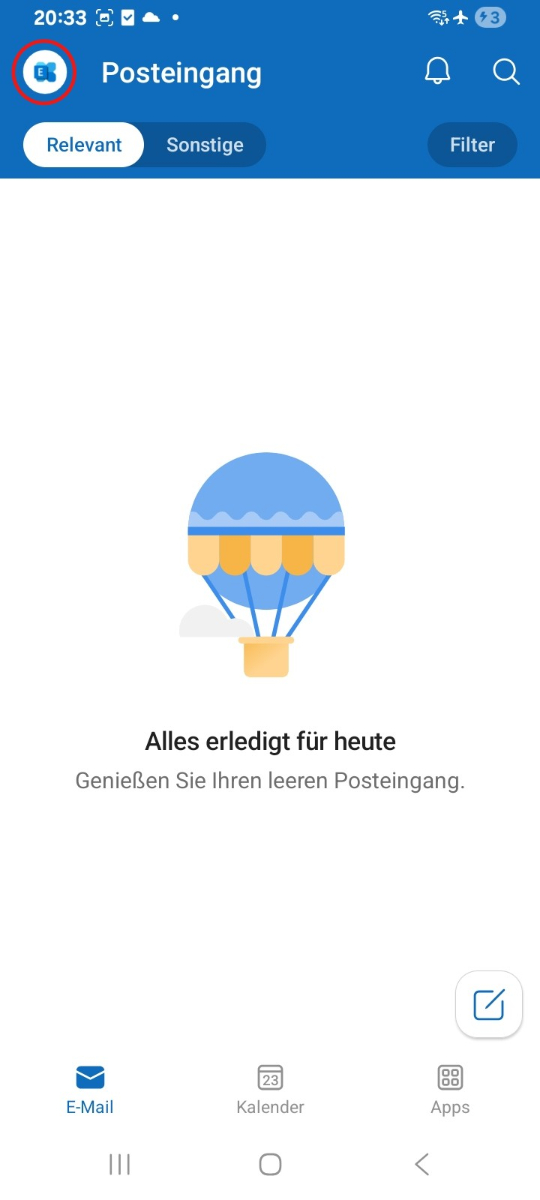
ثم انتقل إلى الإعدادات في الأسفل على اليسار.
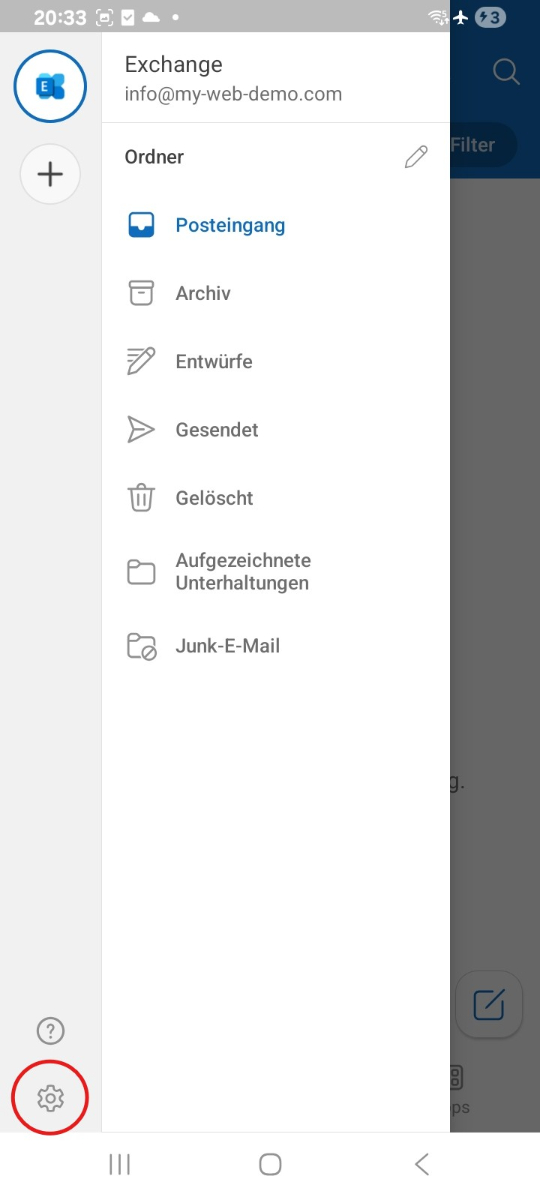
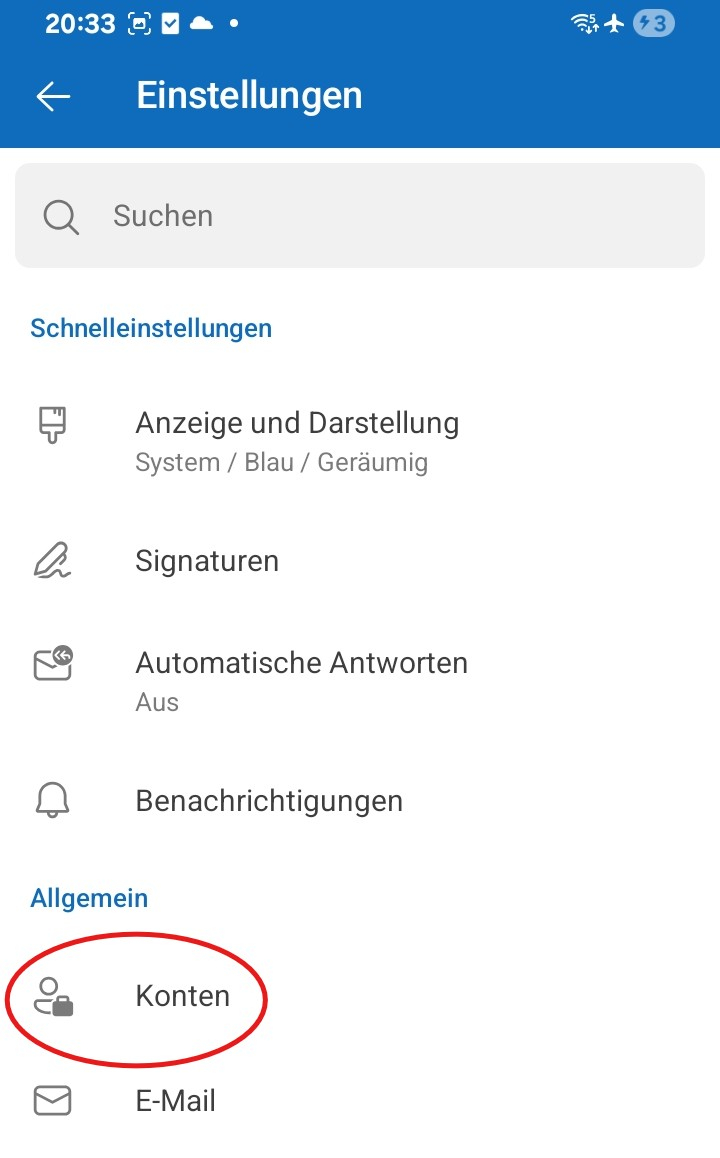
اضغط على الحسابات.
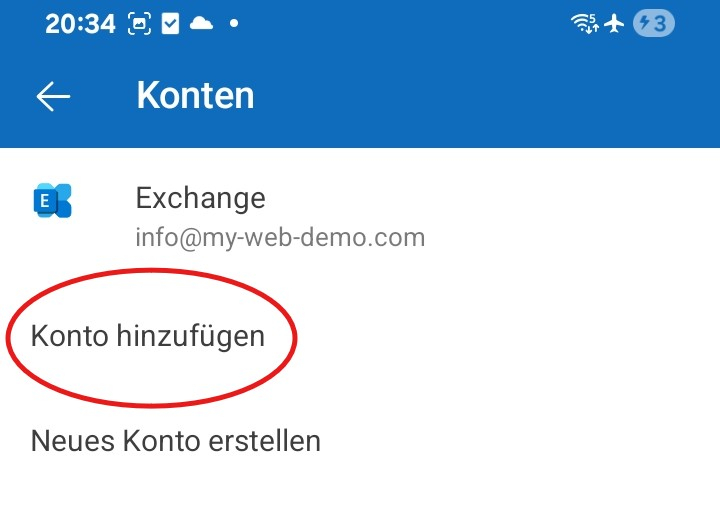
اضغط على إضافة حساب.
اضغط على إضافة حساب بريد إلكتروني.
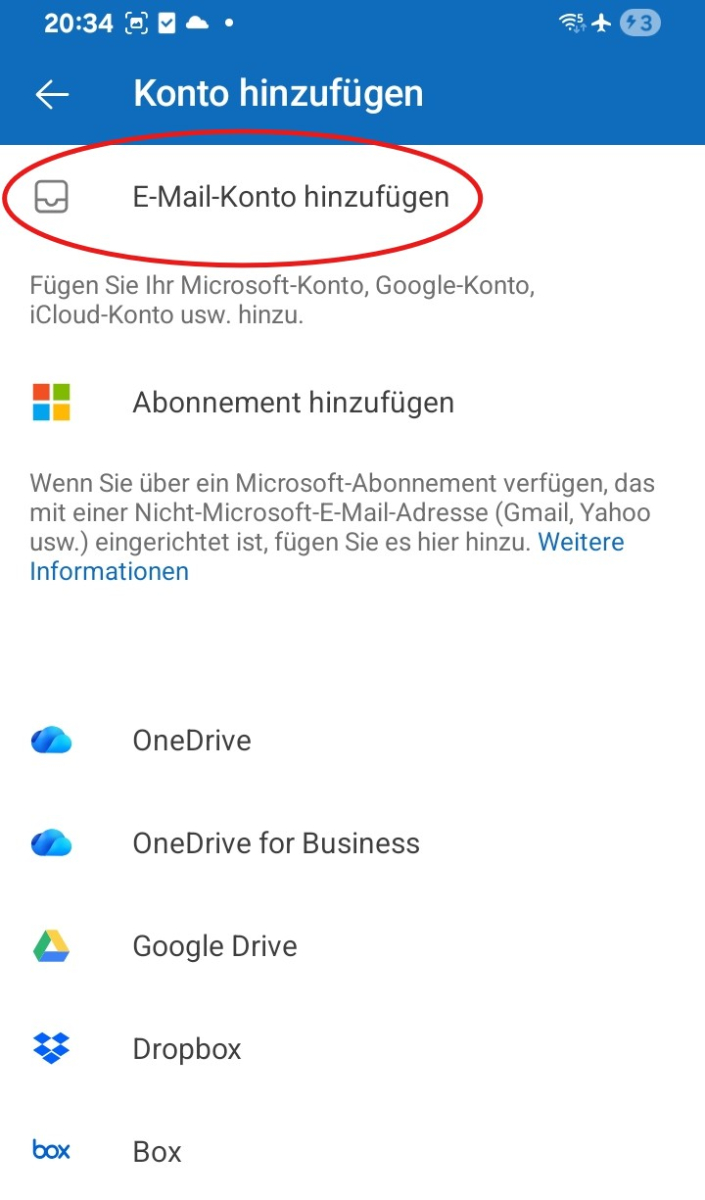
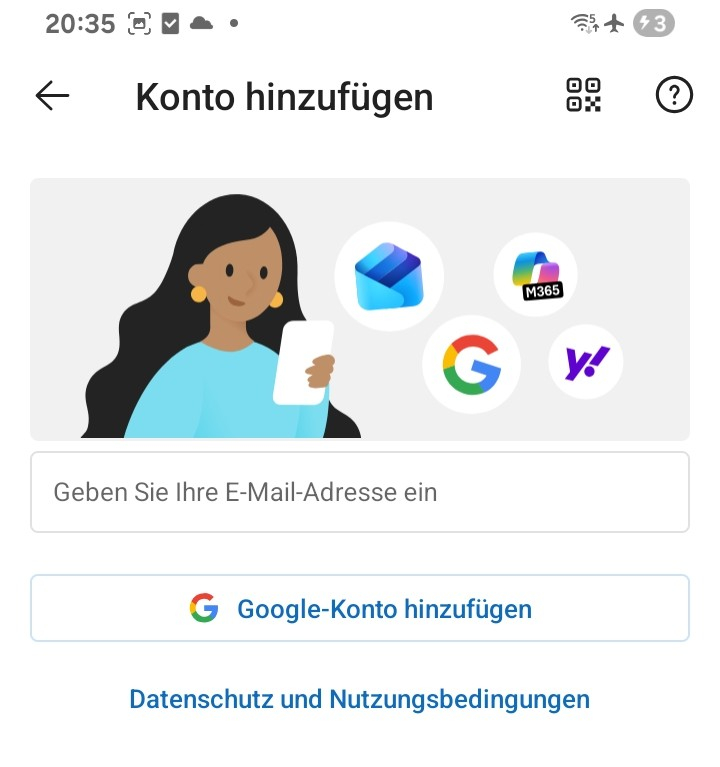
أدخل عنوان البريد الإلكتروني الكامل الخاص بك واضغط على التالي.
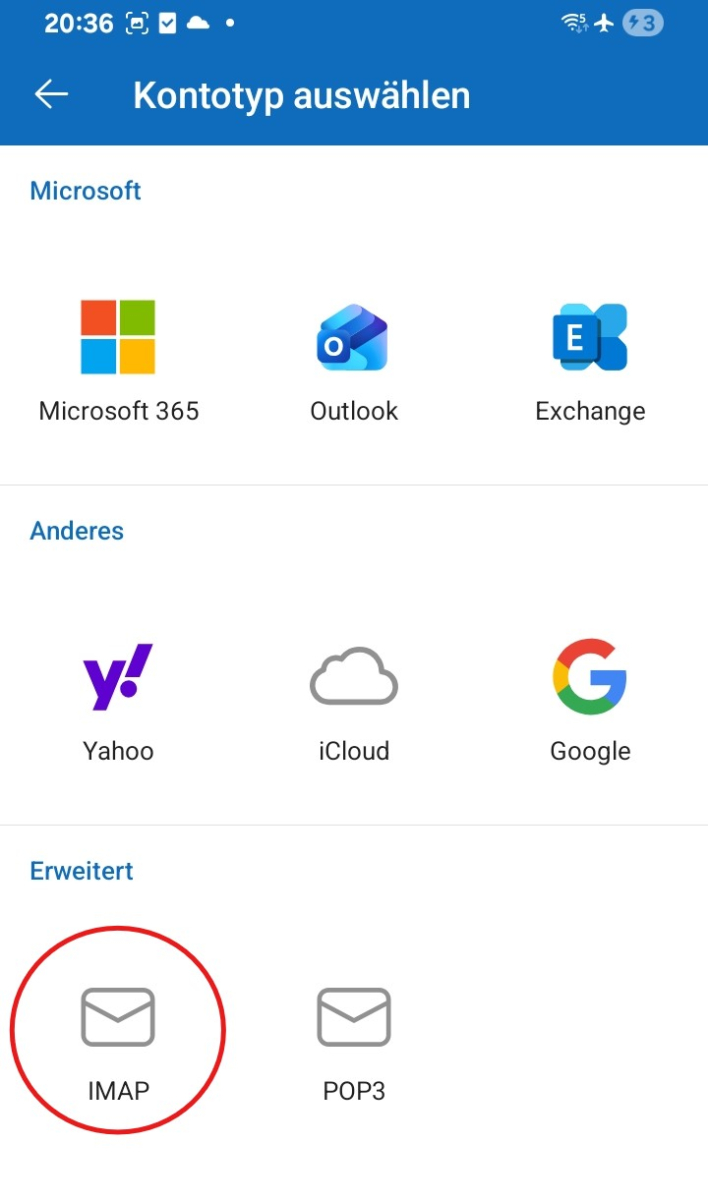
اختر IMAP عند اختيار نوع الحساب.
بعد ذلك، قم بتنشيط الإعدادات المتقدمة أو الإعدادات المتقدمة.
أدخل الآن البيانات الخاصة بـ البريد الوارد:
• خادم IMAP / اسم المضيف
• المنفذ
• نوع الأمان / التشفير
• اسم المستخدم
• كلمة المرور
ثم أدخل البيانات الخاصة بـ البريد الصادر:
• خادم SMTP / اسم المضيف
• المنفذ
• نوع الأمان / التشفير
• اسم المستخدم
• كلمة المرور
تحقق من جميع الإدخالات بعناية وأكمل الإعداد من خلال علامة الصح في أعلى اليمين.

ملاحظة: عند الإعداد عبر IMAP، تتم عادةً مزامنة رسائلك الإلكترونية فقط في Outlook على Android. جهات الاتصال و التقويمات عادةً لا يتم نقلها.
اختبار البريد الإلكتروني
أرسل أولاً بريدًا إلكترونيًا إلى عنوانك الخاص وتحقق مما إذا كانت الرسالة تصل إلى صندوق الوارد.
بعد ذلك، اختبر أيضًا الإرسال إلى عنوان آخر لتتأكد من أن كل من التلقي و الإرسال يعملان.
إذا ظهرت مشاكل: تحقق من الإعدادات
التحقق من صندوق الوارد (IMAP)
افتح في Outlook القائمة أو صورتك الشخصية، اذهب إلى الإعدادات واختر حسابك الذي قمت بإعداده.
تحقق بشكل خاص من البيانات الخاصة بـ خادم IMAP، المنفذ، اسم المستخدم و التشفير.
تأكد بشكل خاص من أن خادم IMAP تم نسخه بدقة وأن القيم الموجودة في بيانات اعتمادك للمنفذ والتشفير مكتوبة بشكل صحيح.
التحقق من صندوق الصادر (SMTP)
تحقق أيضًا عند إرسال البريد من جميع المعلومات الخاصة بـ خادم SMTP، المنفذ، اسم المستخدم، كلمة المرور و التشفير.
إذا كانت عملية الاستقبال تعمل لكن الإرسال لا يعمل، يكون الخطأ عادة في بيانات SMTP أو في منفذ مدخل بشكل خاطئ.
إضافة حساب جديد
إذا لم تعمل الإعدادات على الرغم من صحة البيانات، قم بإزالة الحساب من تطبيق Outlook ثم أضفه مرة أخرى.
إذا قام Outlook بتعريف العنوان تلقائيًا لمزود خاطئ، قم بإعداد الحساب مرة أخرى واختر هذه المرة يدويًا IMAP.
تم الانتهاء من الإعداد
إذا تم استلام رسالة الاختبار بنجاح وكانت كل من الإرسال والاستقبال تعملان، فإن الإعداد قد اكتمل.
الأسئلة المتكررة
ما الذي يسأله العملاء غالباً
IMAP أو POP3 - أيهما يجب أن أستخدم؟
يُنصح باستخدام IMAP، بحيث تبقى رسائل البريد الإلكتروني والمجلدات متزامنة في تطبيق Outlook والأجهزة الأخرى. عادةً ما يقوم POP3 بتنزيل رسائل البريد الإلكتروني محليًا فقط ويعتبر مفيدًا في حالات معينة.
أين يمكنني العثور على بيانات الدخول الخاصة بي (الخادم، المنافذ، اسم المستخدم، كلمة المرور)?
افتح صفحتك الرئيسية في bluetronix في وضع التحرير: البريد الإلكتروني ⯈ إدارة عنوان البريد الإلكتروني. انقر على بيانات الدخول للعناوين المرغوبة. انتبه للحالة الدقيقة للحروف الكبيرة والصغيرة.
ما هي المنافذ والتشفير التي أحتاجها؟
IMAP: المنفذ 993 مع SSL/TLS.
SMTP: المنفذ 587 أو 465، حسب بيانات الوصول، مع SSL/TLS أو التشفير المحدد هناك و المصادقة النشطة: كلمة المرور.
كيف يمكنني اختبار بسرعة ما إذا كان كل شيء يعمل؟
أرسل لنفسك بريدًا إلكترونيًا. إذا وصل إلى البريد الوارد وظهر أيضًا تحت تم الإرسال، فكل شيء مُعد بشكل صحيح.
استكشاف الأخطاء - الأسباب الشائعة
تحقق من أسماء الخوادم، المنافذ، SSL/TLS، المصادقة: كلمة المرور، اسم المستخدم، وعادة ما يكون عنوان البريد الإلكتروني الكامل، وكلمة المرور الخاصة بك. إذا كانت عملية الاستقبال تعمل لكن الإرسال لا يعمل، يكون الخطأ عادة في بيانات SMTP أو في المنفذ الخطأ.
كيف أبدأ الإعداد في Outlook?
افتح تطبيق Outlook وانتقل إلى صورة الملف الشخصي ⯈ الإعدادات ⯈ إضافة حساب ⯈ إضافة حساب بريد إلكتروني. أدخل عنوان بريدك الإلكتروني واضغط على التالي.
كيف يمكنني إعداد الحساب يدويًا?
إذا لم يتعرف Outlook على المزود تلقائيًا، اختر IMAP أو POP3 وقم بتمكين الإعدادات المتقدمة. ثم أدخل جميع بيانات الخادم بدقة من بيانات الوصول الخاصة بك.
تكوين خوادم البريد الوارد والصادر.
البريد الوارد: خادم IMAP / اسم المضيف، المنفذ، التشفير، اسم المستخدم، كلمة المرور.
البريد الصادر (SMTP): خادم SMTP / اسم المضيف، المنفذ، التشفير، اسم المستخدم، كلمة المرور.
كيف يمكنني إدخال المنافذ في Outlook?
إذا لم يعرض Outlook حقل منفذ منفصل، فاكتب المنفذ مباشرة بعد اسم الخادم، مثل imap.deinserver.de:993 أو smt.deinserver.de:587.
تحقق من الإعدادات لاحقًا.
افتح في تطبيق Outlook صورة الملف الشخصي ⯈ الإعدادات واختر حسابك الذي أعددته. قارن هناك جميع المعلومات الخاصة بـ IMAP، SMTP، المنفذ، اسم المستخدم و التشفير مع بيانات الوصول الخاصة بك.
الأخطاء الشائعة.
الأسباب الشائعة هي المنافذ الخاطئة، التشفير المعطل، أخطاء مطبعية في اسم المضيف، اسم المستخدم أو كلمة المرور، والاختيار الخاطئ بين IMAP و POP3 أو العكس. إذا لزم الأمر، أزل الحساب من Outlook وأعد إعداده.