

إنشاء المحررين وإدارة الحقوق - هكذا تعمل كفريق على موقعك الإلكتروني
في هذه الصفحة ستتعلم خطوة بخطوة كيفية إضافة المزيد من المستخدمين كمحررين، وتحديد الحقوق والأدوار، وتنظيم التعاون على موقعك الإلكتروني بشكل آمن - من حقوق الكتابة البسيطة إلى إعدادات الخبراء.
التعاون مع المحررين
في هذا الدرس، سترى كيف يمكنك العمل مع عدة مستخدمين على موقعك الإلكتروني. يُطلق على هؤلاء المستخدمين اسم محررين ويحصلون على حقوق محددة لتحرير المحتوى.
إضافة المحررين
ابدأ النظام واضغط على المستخدمين. تحت المحررين يمكنك إضافة مستخدمين جدد حتى تتمكنوا من العمل معًا على الموقع الإلكتروني. على سبيل المثال، يمكنك إضافة مستخدمين تجريبيين للتحقق من الإعدادات مسبقًا.
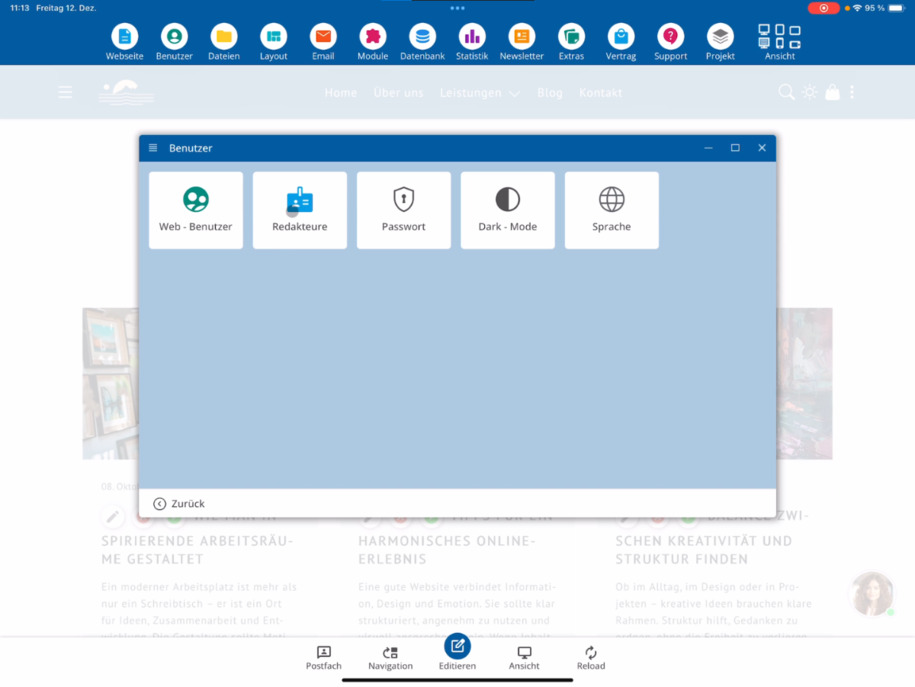
بيانات المستخدمين والإعدادات
للتحكم في الحقوق، اضغط على الأذونات. هنا يمكنك إدخال التحية، الاسم الأول، الاسم الأخير، وعنوان البريد الإلكتروني. بالإضافة إلى ذلك، يمكنك تحديد ما إذا كان المستخدم سيتلقى الرسائل الإخبارية الداخلية، وما هي اللغة الأساسية المستخدمة، وما إذا كان الوضع المظلم أو الوضع الفاتح مفعلًا.
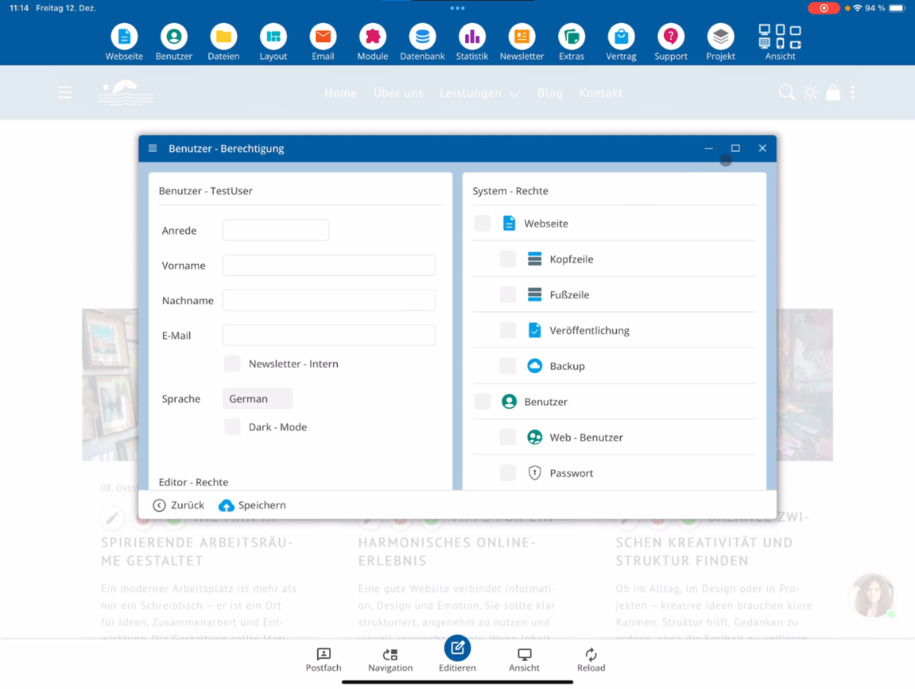
بدون عنوان البريد الإلكتروني، لا يمكن إعادة تعيين كلمة المرور بشكل مستقل عبر نسيت كلمة المرور.
مستويات المحرر وحقوق الوصول
يأتي المحرر بثلاث مستويات:
حقوق وصول بسيطة: كتابة المقالات، يبقى التصميم محجوزًا.
حقوق وصول متقدمة: إنشاء الصفحات واستخدام وظائف موسعة.
إعدادات الخبراء: تحرير جميع أنواع الملفات، إنشاء الصفحات واستخدام كافة الوظائف.
إذا كانت هناك صلاحية خاصة مفقودة لإنشاء أو نسخ أو حذف أو إعادة تسمية الملفات، يمكن للمستخدم تحرير الصفحات الموجودة فقط.
الملفات وقواعد البيانات والأمان
قرر بعناية ما إذا كنت ستمكن رفع الملفات. الصور وملفات PDF تحتاج إلى تراخيص مناسبة - قم بإبلاغ زميلك في الفريق وفقًا لذلك.
قم بتعيين حقوق قواعد البيانات مثل إنشاء، حذف، أو تغيير الأعمدة فقط، إذا كان لديك المعرفة التقنية الكافية.
إذا لزم الأمر، يمكنك تفعيل وظائف إضافية، مثل تحرير التنقل، الدردشة أو وظائف الذكاء الاصطناعي.
تعيين الوحدات والمجالات
يمكنك تعيين وحدات مثل صفحة الويب، المستخدم، نظام الملفات أو نظام النسخ الاحتياطي للويب. هنا تقرر ما إذا كان سيتم مشاركة كل شيء أو فقط مجالات معينة.
لإدارة الملفات، اختر كل شيء أو مجلد فردي، مثل المدونة. بالنسبة للبريد الإلكتروني، تحدد ما إذا كان يُسمح بالوصول إلى جميع الحسابات أو فقط عنوان معين.
يمكنك أيضًا تقييد الوصول إلى جميع الجداول في قواعد البيانات أو تحديد مجالات معينة مثل المتجر أو المدونة. بالإضافة إلى ذلك، يمكن منح حقوق للنسخ الاحتياطي، والاستعادة، والاستيراد.
التحقق من الحقوق وتغيير العرض
يمكنك تعيين جميع وظائف نظام إدارة المحتوى من القائمة الرئيسية بما في ذلك النقاط الفرعية بشكل فردي. إذا كنت تخطط لإضافة مشرف ثانٍ، احفظ أولاً.
حدد حقوقًا نموذجية وانقر على حفظ. بعد ذلك، تحقق من عرض المستخدم: ستكون مرئية فقط نقاط القائمة التي قمت بمشاركتها. في إدارة الملفات، يرى المستخدم على سبيل المثال فقط المجلد المدونة.
لإنهاء عرض المستخدم، استخدم مسار النقر: العرض ⯈ العودة إلى عرض المشرف.
إدارة كلمة المرور والمستخدمين
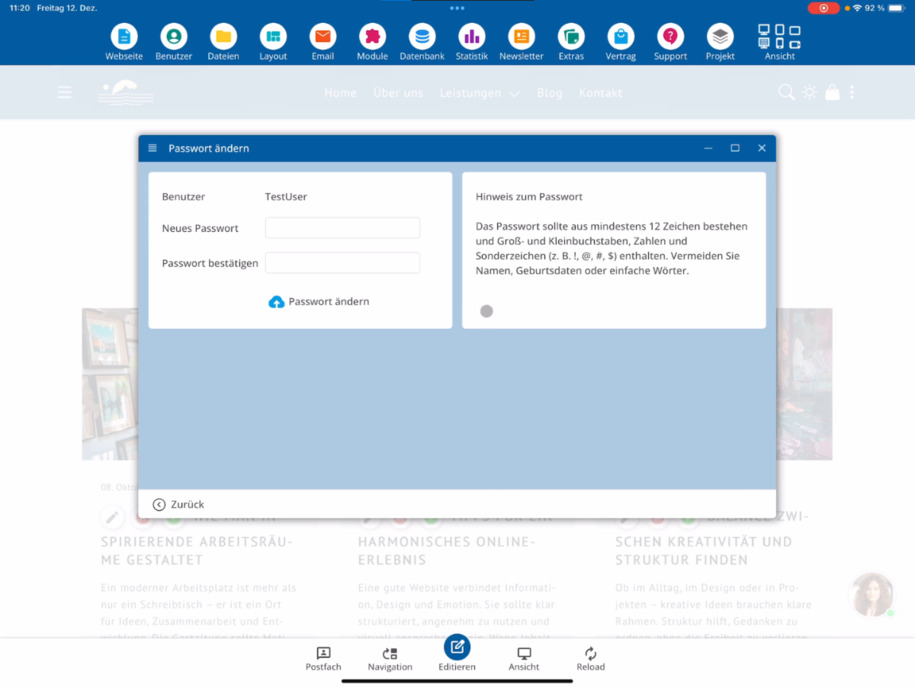
أخيرًا، امنح كلمة مرور وارسِل اسم المستخدم وكلمة المرور إلى عضو فريقك. إذا لم يعد الوصول مطلوبًا لاحقًا، يمكنك حظر المستخدم في أي وقت أو حذفه.
الأسئلة المتكررة
ما الذي يسأله العملاء غالباً
ما هم المحررون ولماذا يتم استخدامهم؟
المحررون هم مستخدمون تعمل معهم معًا على موقع الويب الخاص بك. يمكنك منحهم حقوقًا محددة حتى يتمكنوا من إنشاء أو تعديل المحتوى، دون الحاجة إلى وصول كامل للإدارة.
كيف يمكنني إضافة محرر جديد؟
ابدأ النظام وانتقل إلى المستخدمين ⯈ المحررون. هناك يمكنك إنشاء مستخدمين جدد، بما في ذلك مستخدمي الاختبار، للتحقق من الإعدادات مسبقًا.
أين يمكنني منح الحقوق لمستخدم؟
تحدد الحقوق تحت الأذونات. هنا تقرر ما هي الوظائف والوحدات والمجالات التي سيحصل المحرر على الوصول إليها.
لماذا تعد عنوان البريد الإلكتروني مهمًا للمحررين؟
بدون عنوان بريد إلكتروني، لا يمكن للمستخدم استخدام وظيفة نسيت كلمة المرور بشكل مستقل. بالإضافة إلى ذلك، يمكن استخدام العنوان للنشرات الإخبارية الداخلية.
ما هي مستويات المحرر المتاحة؟
هناك ثلاث مستويات: حقوق بسيطة لكتابة المقالات، حقوق متقدمة لإنشاء الصفحات واستخدام الوظائف الموسعة، بالإضافة إلى إعدادات الخبراء مع وصول كامل إلى جميع أنواع الملفات والوظائف.
ماذا يحدث إذا كانت هناك حقوق خاصة مفقودة للملفات؟
بدون الحقوق الخاصة لإنشاء ونسخ وحذف وإعادة تسمية الملفات، يُسمح للمستخدم فقط بتعديل الصفحات الحالية ولا يمكنه إدارة ملفات جديدة.
على ماذا يجب أن ألاحظ عند تحميل الملفات؟
اسمح بتحميل الملفات فقط إذا كنت تثق بالمستخدم. يجب أن تكون الصور وPDFs لديها تراخيص ملائمة - تأكد من إعلام عضو فريقك بذلك.
كيف أتعامل مع حقوق قواعد البيانات؟
قم بإعطاء صلاحيات لإنشاء أو حذف أو تعديل الأعمدة فقط عند توفر المعرفة الكافية. يمكنك تقييد الوصول إلى جميع الجداول أو التركيز على مجالات معينة مثل المتجر أو المدونة.
هل يمكنني منح صلاحيات للوحدات والمناطق الفردية؟
نعم، يمكنك منح صلاحيات كاملة أو جزئية لوحدات مثل الموقع الإلكتروني أو المستخدم أو نظام الملفات أو نظام النسخ الاحتياطي، على سبيل المثال، منح صلاحيات لمجلد محدد مثل المدونة.
كيف أتحقق مما يمكن للمحرر رؤيته؟
انتقل إلى عرض المستخدم. هناك سترى فقط عناصر القائمة التي قمت بتعيينها. يمكنك العودة عن طريق العرض ⯈ العودة إلى عرض المسؤول.
كيف أنهي أو أسحب وصول المستخدم؟
إذا لم يعد الوصول مطلوبًا، يمكنك حظر المحرر أو حذفه في أي وقت.