

إعداد البريد الإلكتروني على iPad – دليل مع بيانات الخادم
في هذه الصفحة، ستجد دليلًا سهل الفهم خطوة بخطوة لإعداد حساب bluetronix الخاص بك على iPad. ستحصل على جميع بيانات الخادم الضرورية (اسم المضيف، اسم المستخدم، كلمة المرور)، والمعلومات حول المنافذ، وSSL، بالإضافة إلى نصائح لحل المشكلات، ليعمل إرسال واستقبال رسائلك بسلاسة.
العثور على بيانات البريد الإلكتروني
إذا لم تقم بإنشاء عنوان بريد إلكتروني بعد، قم أولاً بتنفيذ الخطوة إنشاء عنوان بريد إلكتروني.
افتح الصفحة الرئيسية لـ bluetronix في وضع التحرير.
اذهب إلى البريد الإلكتروني ⯈ إدارة عنوان البريد الإلكتروني.
انقر على بيانات الوصول بجوار العنوان المطلوب.

مهم: إدخال جميع البيانات بالضبط كما هي مذكورة في بيانات الوصول. انتبه لحروف العلة.
إعداد iPad
افتح على جهاز iPad الخاص بك الإعدادات. ابحث في الجهة اليسرى عن حسابات البريد واضغط على إدخال حسابات البريد.
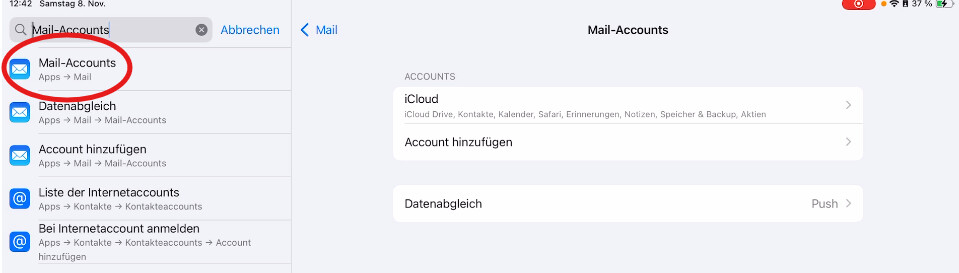
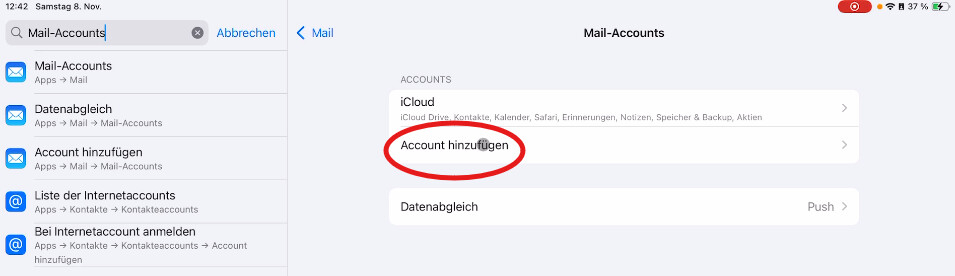
اضغط على إضافة حساب.
اختر من أنواع الحسابات المقترحة آخر.
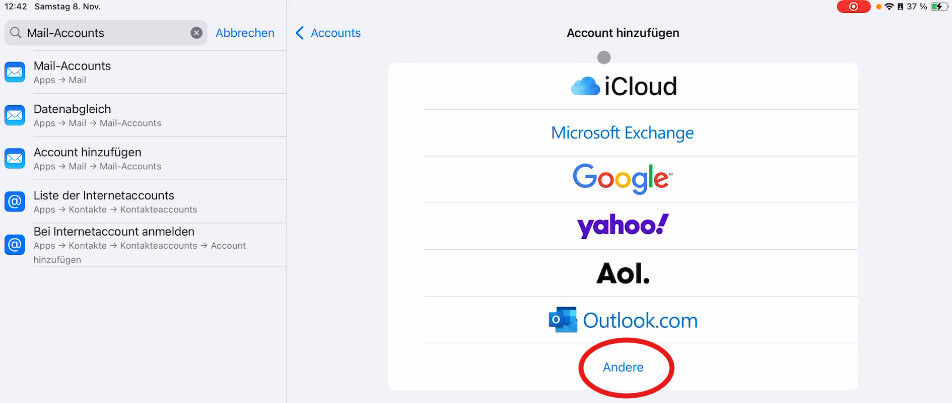
ثم اضغط على إضافة حساب بريد.
أضف حساب البريد الإلكتروني على iPad
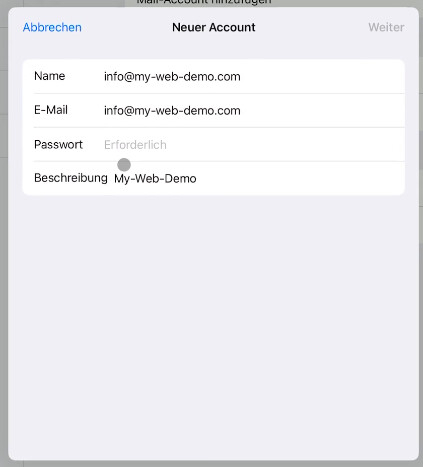
الآن أدخل بياناتك الأساسية:
الاسم: هنا يمكنك إدخال اسمك أو عنوان بريدك الإلكتروني.
البريد الإلكتروني: أدخل عنوان البريد الإلكتروني من بيانات الوصول الخاصة بك.
كلمة المرور: أدخل كلمة المرور من بيانات الوصول الخاصة بك.
الوصف: هنا يمكنك إدخال اسم تختاره بحرية، مثل اسم موقعك الإلكتروني أو شركتك.
ثم انقر على التالي.
اختر IMAP من الأعلى. بعد ذلك ستظهر إعدادات الخادم الوارد وخادم الصادر.
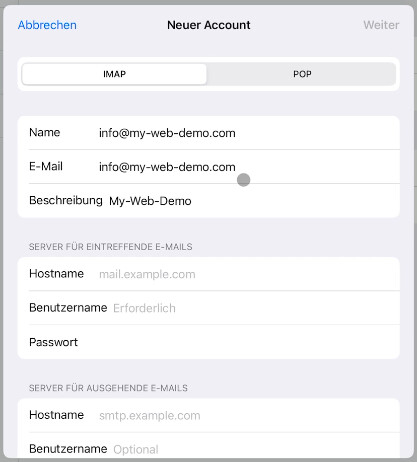
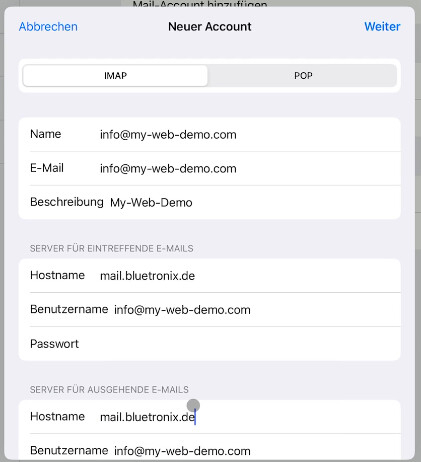
أدخل بيانات الخادم بالضبط كما تظهر في بيانات الوصول إلى bluetronix الخاصة بك.
خادم البريد الوارد:
اسم المضيف: أدخل هنا الخادم الوارد من بيانات وصولك.
اسم المستخدم: أدخل هنا عنوان بريدك الإلكتروني بالكامل.
كلمة المرور: أدخل هنا كلمة المرور من بيانات وصولك.
خادم البريد الصادر:
اسم المضيف: أدخل هنا الخادم الصادر من بيانات وصولك.
اسم المستخدم: أدخل أيضًا هنا عنوان بريدك الإلكتروني بالكامل.
كلمة المرور: أدخل أيضًا هنا كلمة المرور من بيانات وصولك.
ثم انقر على التالي في أعلى اليمين.
اختبار البريد الإلكتروني
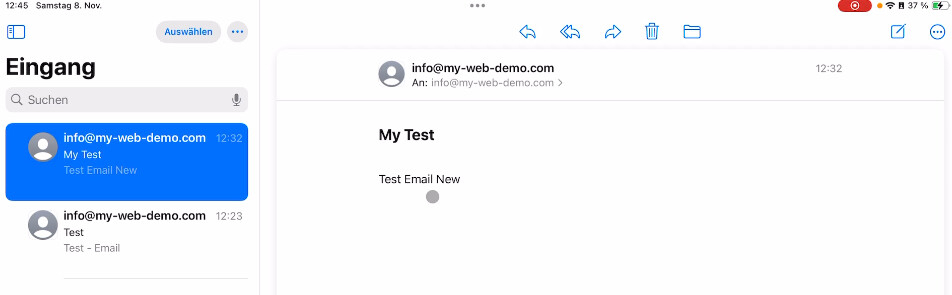
بعد ذلك افتح تطبيق البريد على جهاز iPad الخاص بك. أرسل اختبارًا عبر البريد الإلكتروني إلى عنوانك الخاص وتحقق مما إذا كانت الرسالة تصل إلى صندوق الوارد.
إذا ظهرت رسالة البريد الإلكتروني التجريبية، فهذا يعني أن استقبال البريد يعمل بشكل صحيح.
إذا ظهرت مشكلات: تحقق من بيانات الوصول
إذا لم يتمكن iPad من الاتصال، تحقق من المعلومات مرة أخرى مع بيانات وصولك إلى bluetronix.
انتبه بشكل خاص إلى هذه النقاط:
يجب إدخال عنوان البريد الإلكتروني بالكامل، على سبيل المثال info@deine-domain.de.
اسم المستخدم هو أيضًا عنوان البريد الإلكتروني بالكامل.
يجب أن يكون كلمة المرور مطابقة تمامًا لبيانات الاعتماد.
اسم المضيف على جهاز iPad يتوافق مع اسم الخادم في بيانات الاعتماد الخاصة بك.
سيتم استخدام خادم المدخلات للبريد الوارد.
سيتم استخدام خادم المخرجات للبريد الصادر.
مهم: إذا عرضت بيانات الاعتماد منافذ، فإن المنفذ المعتاد لـ IMAP هو 993. بالنسبة لـ SMTP، سيتم استخدام المنفذ المحدد في بيانات الاعتماد الخاصة بك، على سبيل المثال 465 أو 587.
تم الانتهاء من الإعداد
إذا تم استلام رسالة الاختبار بنجاح وكانت كل من الإرسال والاستقبال تعملان، فإن الإعداد قد اكتمل.
الأسئلة المتكررة
ما الذي يسأله العملاء غالباً
IMAP أو POP3 - أيهما يجب أن أستخدم؟
مُوصى به هو IMAP حتى تبقى الرسائل والمجلدات متزامنة على جميع الأجهزة. POP3 يحمل الرسائل محليًا فقط وهو مفيد في حالات نادرة.
أين يمكنني العثور على بيانات الدخول الخاصة بي (الخادم، المنافذ، اسم المستخدم، كلمة المرور)?
افتح صفحتك الرئيسية في bluetronix في وضع التحرير: البريد الإلكتروني ⯈ إدارة عنوان البريد الإلكتروني. انقر على بيانات الدخول للعناوين المرغوبة. انتبه للحالة الدقيقة للحروف الكبيرة والصغيرة.
ما هي المنافذ والتشفير التي أحتاجها؟
IMAP: المنفذ 993 مع SSL/TLS.
SMTP: المنفذ 587 (أو 465، اعتمادًا على بيانات الدخول) مع STARTTLS/SSL ومصادقة فعالة: كلمة المرور.
كيف يمكنني اختبار بسرعة ما إذا كان كل شيء يعمل؟
أرسل لنفسك بريدًا إلكترونيًا. إذا وصلت إلى صندوق الوارد وظهرت في مجلد المُرسل، فكل شيء مُعد بشكل صحيح.
استكشاف الأخطاء - الأسباب الشائعة
تحقق من أسماء الخوادم، المنافذ، SSL/TLS، المصادقة: كلمة المرور، اسم المستخدم (غالبًا هو عنوان البريد الإلكتروني الكامل) وكلمة المرور. إذا كان هناك مجلدات مفقودة، قم بتعيين مسار المجلد الرئيسي/دليل خادم IMAP على INBOX واشترك في مجلدات IMAP.
كيف أضيف العنوان؟
الإعدادات ⯈ البريد ⯈ الحسابات → إضافة حساب → آخر → إضافة حساب بريد.
IMAP وبيانات الخادم
اختر IMAP في الأعلى. أدخل اسم المضيف، اسم المستخدم، كلمة المرور للincoming/outgoing → التالي → حفظ.
SSL والمنافذ
إذا تم ذكرها في بيانات الاعتماد: قم بتنشيط استخدام SSL. غالبًا ما يكون منفذ IMAP هو 993، ومنفذ SMTP عادةً 587. المصادقة: كلمة المرور.