

إعداد عنوان البريد الإلكتروني في نظام إدارة محتوى bluetronix على جهازك
في هذا البرنامج التعليمي، ستتعلم كيفية إعداد عنوان بريدك الإلكتروني الذي قمت بإنشائه في نظام إدارة المحتوى في برامج البريد مثل Apple Mail أو Outlook أو Thunderbird.
إعداد حساب البريد الإلكتروني في عميل البريد
في هذا البرنامج التعليمي، سنظهر لك كيفية إعداد حساب بريدك الإلكتروني الذي أنشأته في نظام إدارة المحتوى في برنامج البريد (مثل Apple Mail على iPad).
المتطلبات الأساسية
تأكد من أنك قد قمت بالفعل بتسجيل اسم النطاق وإنشاء عنوان بريد إلكتروني. يتم الإنشاء في وضع التعديل تحت البريد الإلكتروني ⯈ الحسابات.
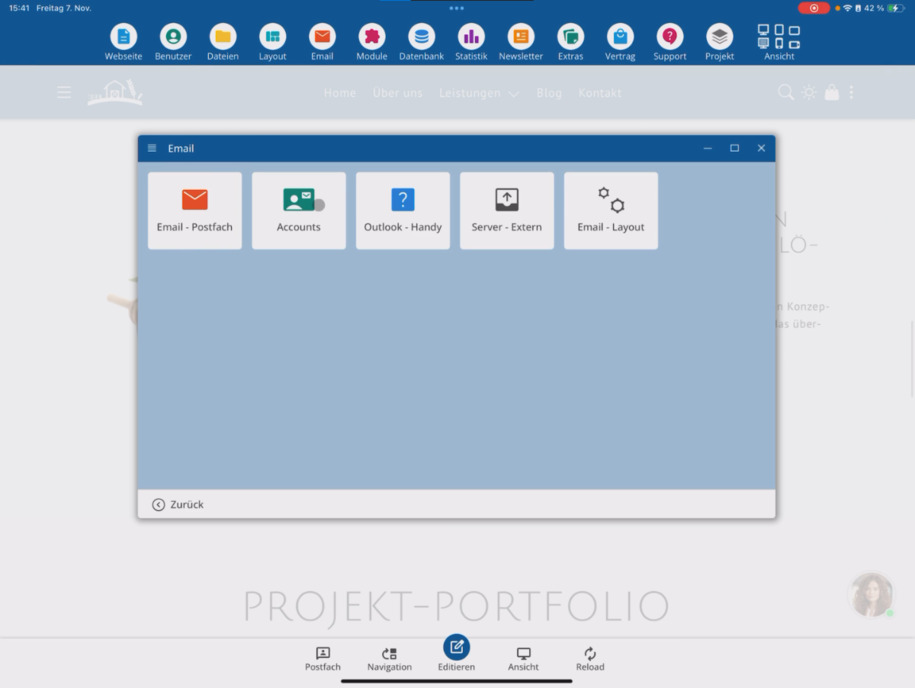
استرداد بيانات الوصول
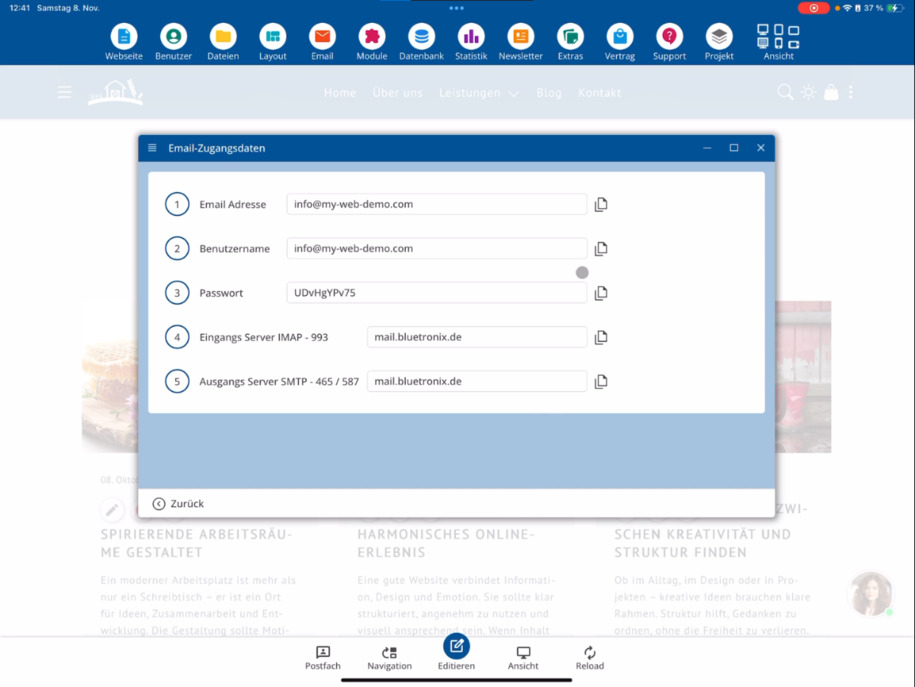
اضغط تحت عنوان بريدك الإلكتروني على بيانات الوصول. هناك ستجد جميع المعلومات التي تحتاجها للإعداد في Outlook أو Thunderbird أو Apple Mail.
سيتم عرض كلمة المرور نصيًا عند إنشاء العنوان. احفظها أو انسخها مباشرة قبل مغادرة النافذة.
إنشاء حساب على الجهاز
انتقل إلى إعدادات جهازك وافتح حسابات البريد. انقر على إضافة حساب ⯈ واختر آخر ⯈ إضافة حساب بريد.
أدخل اسمك أو عنوان بريدك الإلكتروني كاسم. استخدم عنوان بريدك الإلكتروني الكامل كاسم مستخدم. انسخ كلمة المرور من بيانات الدخول (الموقع 3: كلمة المرور).
إعدادات IMAP
اختر نوع الحساب IMAP. يضمن IMAP أن تبقى جميع الأجهزة متزامنة: التغييرات والرسائل المرسلة تظهر على الهاتف المحمول، الجهاز اللوحي، والكمبيوتر في نفس الوقت.
في bluetronix، اسم المستخدم، كلمة المرور، واسم المضيف لخوادم الوارد والصادر متطابقة. أدخل المعلومات من بيانات الدخول لخادم الدخل والصادر.
التحقق من الاتصال وحفظه
تحقق من جميع المدخلات واضغط على التالي. سيحاول تطبيق البريد الآن إنشاء اتصال والتحقق من الإعدادات.
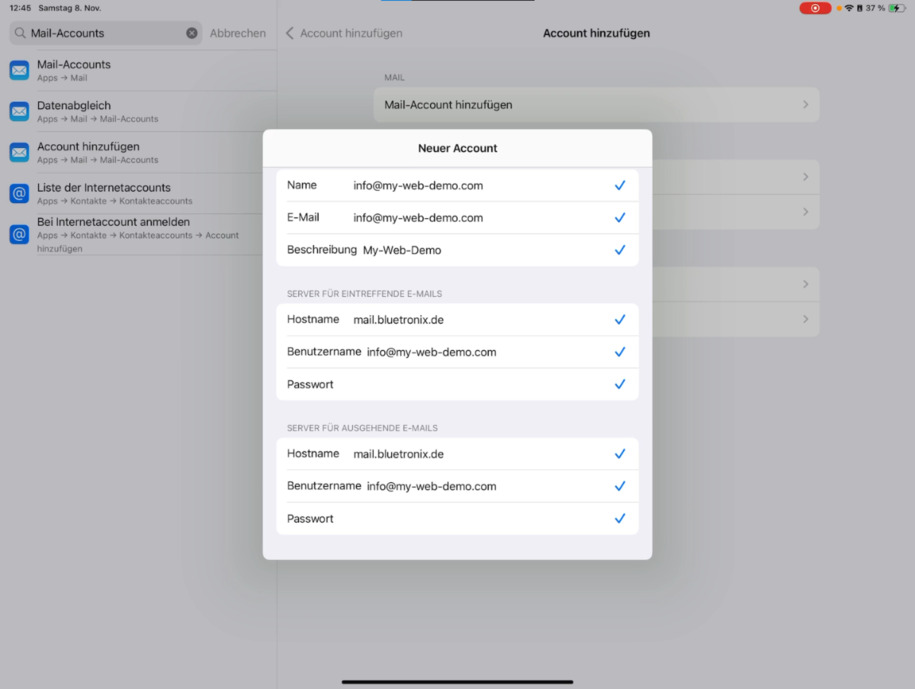
بمجرد اكتمال التحقق بنجاح، انقر على حفظ. تم الآن حفظ حسابك وارتبط بالخادم.
الاختبار والاستخدام
افتح عميل البريد، استرجع رسائل الاختبار الخاصة بك وتحقق مما إذا كانت الرسائل المرسلة تظهر بشكل متزامن في تم الإرسال. إذا كنت تواجه مشكلات، تحقق مرة أخرى من اسم المستخدم، كلمة المرور، واسم المضيف في بيانات الدخول.
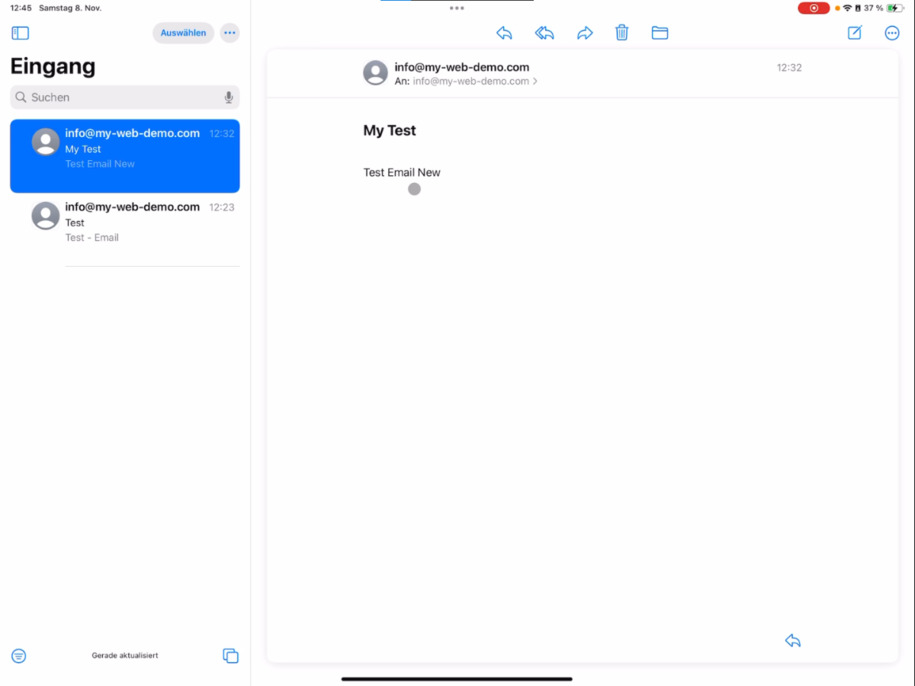
استمتع بالإعداد والتجربة!
الأسئلة المتكررة
ما الذي يسأله العملاء غالباً
ماذا أحتاج لإعداد حساب البريد الإلكتروني الخاص بي في عميل البريد؟
يجب أن تكون قد قمت مسبقًا بإنشاء نطاق وعنوان بريد إلكتروني مناسب في نظام إدارة المحتوى. يتم الإعداد في وضع التحرير تحت البريد الإلكتروني ⯈ الحسابات.
أين يمكنني العثور على بيانات الدخول لعميل البريد الخاص بي؟
أسفل عنوان بريدك الإلكتروني، يمكنك النقر على بيانات الدخول. هناك ستجد اسم المستخدم، كلمة المرور، بالإضافة إلى خوادم الدخول والخروج.
لماذا يمكنني رؤية كلمة المرور الخاصة بي مرة واحدة فقط نصيًا؟
لأسباب أمنية، تظهر كلمة المرور بشكل مرئي فقط مباشرة بعد إنشاء العنوان. لذلك انسخها فورًا أو احفظها في مدير كلمات المرور.
كيف أضيف حسابي على iPad أو iPhone أو Mac؟
اذهب إلى إعدادات جهازك ⯈ حسابات البريد ⯈ إضافة حساب ⯈ اختر آخر ⯈ إضافة حساب بريد. أدخل هناك الاسم، عنوان البريد الإلكتروني، كلمة المرور، وبيانات الخادم.
أي نوع من الحسابات يجب أن أختار: IMAP أم POP3؟
اختر IMAP. وهذا سيحفز تزامن جميع الأجهزة (الهاتف المحمول، الجهاز اللوحي، الكمبيوتر، Mac، Linux). الرسائل المرسلة والمستلمة ستظهر في كل مكان في نفس الوقت.
ما هي البيانات التي يجب إدخالها في خوادم الوارد والصادر؟
في bluetronix، اسم المستخدم، كلمة المرور، واسم المضيف للطرفين متماثلة. يمكنك العثور على التفاصيل الدقيقة في بيانات الدخول.
ماذا أفعل إذا لم يتمكن جهازي من إنشاء اتصال؟
تحقق مرة أخرى من اسم المستخدم، كلمة المرور، واسم المضيف. تأكد من إدخال عنوان بريدك الإلكتروني بالكامل واختيار IMAP.
كيف أستطيع أن أعرف أن الحساب قد تم إعداده بنجاح؟
بعد النقر على التالي، سيتحقق جهازك من الاتصال. إذا لم تظهر أي رسالة خطأ، وتمكنت بعد ذلك من النقر على حفظ، فهذا يعني أن الحساب متصل.
هل يمكنني إرسال واستقبال رسائل البريد الإلكتروني على الفور بعد ذلك؟
نعم، فقط افتح عميل البريد الإلكتروني الخاص بك واستلم رسائلك. ستظهر رسائل الاختبار فورًا في جميع الأجهزة.