
إدارة رسائل البريد الإلكتروني مباشرة في نظام إدارة المحتوى: هكذا تستخدم واجهة البريد الإلكتروني
في هذا الدليل ستتعلم كيف تفتح برنامج البريد الإلكتروني المدمج، تدير مجلدات البريد الإلكتروني الخاصة بك وتكتب، تستقبل وتنظم الرسائل مباشرة في نظام إدارة المحتوى - بسرعة وسهولة ودون الحاجة إلى برامج إضافية.
فتح برنامج البريد الإلكتروني
عندما يكون وضع التحرير نشطًا في صفحتك الرئيسية، يمكنك العثور على برنامج البريد الإلكتروني المدمج تحت البريد الإلكتروني ⯈ صندوق البريد الإلكتروني.
المتطلبات: يجب أن تكون قد أنشأت عنوان بريد إلكتروني وأعددت نطاقًا مسبقًا تحت البريد الإلكتروني ⯈ الحسابات.
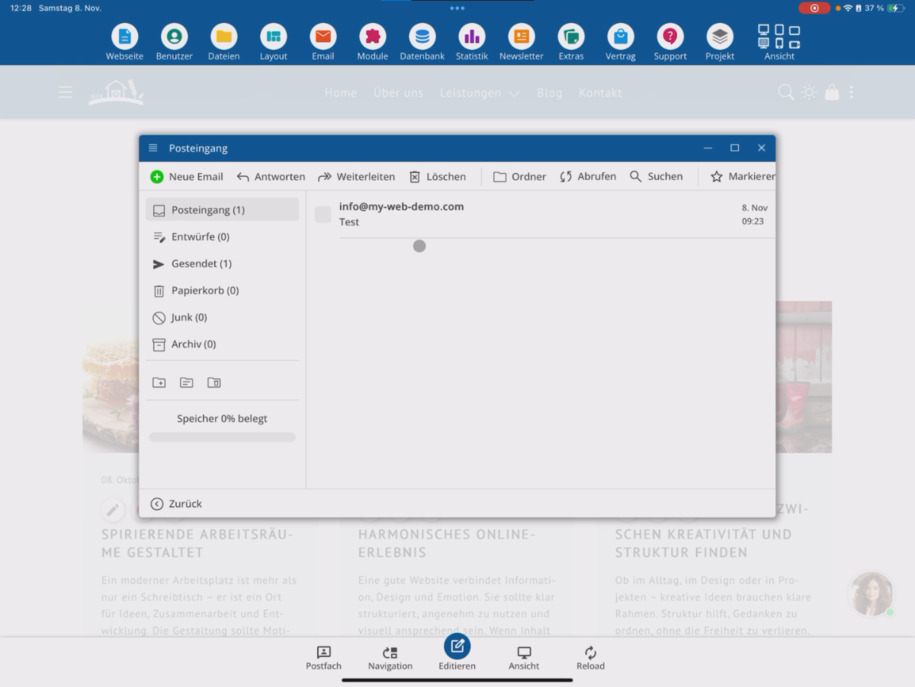
حسابات البريد الإلكتروني ونظرة عامة على المجلدات
في الجزء السفلي، سترى جميع حسابات البريد الإلكتروني الموجودة، بما في ذلك عدد الرسائل غير المقروءة. اضغط على أي حساب لفتح صندوق البريد الخاص به.
على اليسار، سترى المجلدات الأساسية: الوارد، المسودات، المرسلة، سلة المهملات والرسائل غير المرغوب فيها. يمكنك أيضًا نقل الرسائل إلى الأرشيف.
يمكنك أدناه إنشاء مجلدات خاصة بك، إعادة تسميتها أو حذفها. في الأسفل، سيتم عرض المساحة المستخدمة في صندوق بريدك.
قراءة البريد الإلكتروني، الكتابة والإدارة
يمكنك من خلال برنامج البريد الإلكتروني قراءة الرسائل، استقبالها وإرسالها - دون الحاجة إلى برامج إضافية مثل Outlook أو Thunderbird. بالطبع يمكنك إعداد حسابك هناك، لكن لإنجاز المهام السريعة، تعمل جميع الأشياء مباشرة عبر نظام إدارة المحتوى، أو التطبيق أو المتصفح.
يمكنك إنشاء رسائل بريد إلكتروني جديدة، الرد، إعادة توجيه، حذف، تغيير أو إنشاء مجلدات، استرجاع البريد الإلكتروني، البحث والتحديد.
يمكن فتح برنامج البريد الإلكتروني في وضع ملء الشاشة. على الأجهزة الصغيرة، يمكنك التمرير عبر شريط القائمة لرؤية جميع الخيارات.
إنشاء بريد إلكتروني جديد
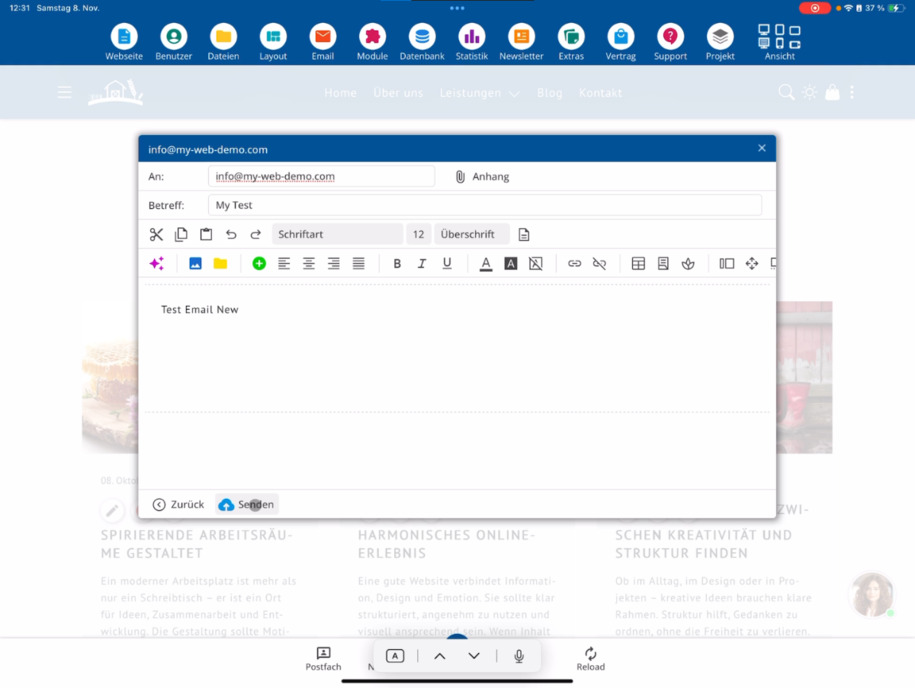
اضغط على بريد إلكتروني جديد لكتابة رسالة. أدخل موضوعًا واستخدم المرفقات إذا لزم الأمر.
تعمل معالجة النصوص كما في المحرر: يمكنك إدراج روابط، استخدام الجداول، إدراج أيقونات أو أقسام صفحات.
مع وظيفة الذكاء الاصطناعي المدمجة، يمكنك تحسين نصك تلقائيًا - تصحيح الأخطاء، تحسين الصياغة أو تعديل النمط.
بالطبع يمكنك أيضًا إدراج الصور وإرفاق الملفات.
إرسال رسالة اختبارية
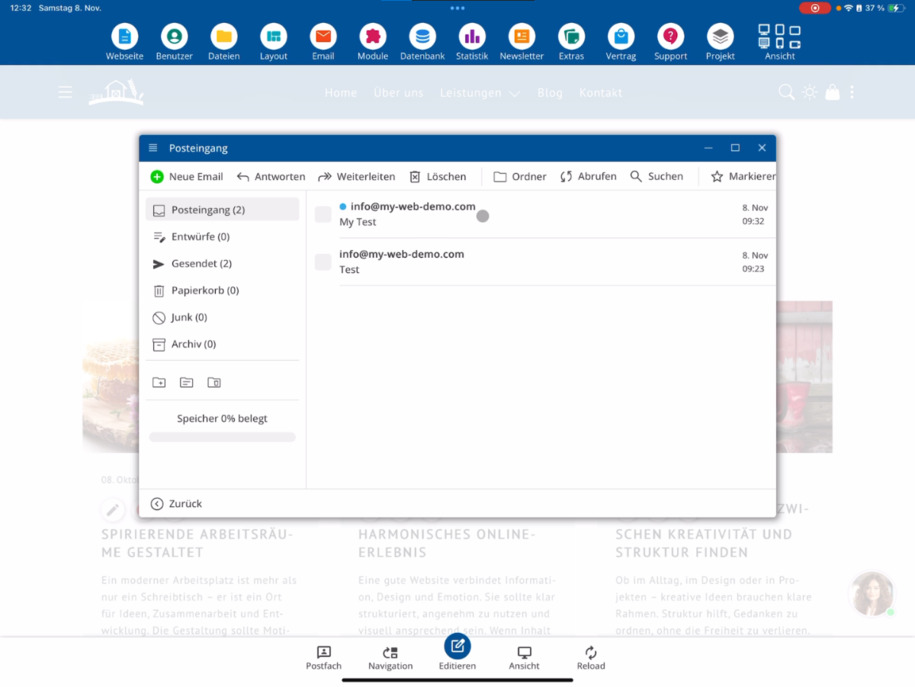
أرسل الرسالة النهائية إلى عنوانك الخاص. بعد ذلك، اضغط على استرجاع. تحت "المرسلة" ستجد الآن رسالتين: الجديدة وربما رسائل قديمة.
افتح الآن البريد الوارد - يجب أن تكون رسالتك الاختبارية قد وصلت. اضغط على السطر المناسب لفتحها والتحقق من المحتوى.
استمتع بالعمل مع برنامج البريد الإلكتروني!
جميع الميزات الهامة متاحة لك مباشرة في نظام إدارة المحتوى - بسرعة وسهولة ودون الحاجة إلى برامج إضافية.
الأسئلة المتكررة
ما الذي يسأله العملاء غالباً
ماذا أحتاج لاستخدام برنامج البريد الإلكتروني؟
تحتاج إلى نطاق معد وعنوان بريد إلكتروني تم إنشاؤه. يجب عليك إنشاؤه مسبقًا تحت البريد الإلكتروني ⯈ الحسابات. فقط بعد ذلك يمكنك استخدام برنامج البريد الإلكتروني.
كيف أفتح البريد الإلكتروني على الويب؟
قم بتفعيل وضع التعديل في صفحتك الرئيسية وانتقل إلى البريد الإلكتروني ⯈ صندوق البريد الإلكتروني. هناك يمكنك فتح البريد الإلكتروني على الويب.
ما هي الوظائف التي يقدمها البريد الإلكتروني على الويب؟
يمكنك قراءة الرسائل، إرسالها، الرد عليها، إعادة توجيهها، حذفها، البحث عنها ووضع علامات عليها. بالإضافة إلى ذلك، يمكنك إنشاء، إعادة تسمية أو حذف مجلدات. يعمل البريد الإلكتروني على الويب مباشرة في نظام إدارة المحتوى، في التطبيق أو المتصفح.
ما هي المجلدات المتاحة في البريد الإلكتروني على الويب؟
على اليسار ستجد المجلدات القياسية: الوارد، المسودات، المرسلة، سلة المهملات والبريد المزعج. بالإضافة إلى ذلك، يمكنك إنشاء مجلدات خاصة أو نقل الرسائل إلى الأرشيف.
هل يمكنني إرسال مرفقات وصور؟
نعم، يمكنك تحميل الملفات، إدراج الصور واستخدام الروابط والجداول أو الأيقونات. تعمل معالجة النصوص بنفس طريقة المحرر.
هل يمكنني استخدام المساعد الذكي للرسائل الإلكترونية؟
نعم، مع الذكاء الاصطناعي المدمج يمكنك تصحيح النصوص، تحسين الأسلوب أو تعديلها - مباشرة في البريد الإلكتروني على الويب.
كيف أرسل رسالة اختبار لنفسي؟
اضغط على رسالة جديدة، أدخل عنوان الموضوع، اكتب نصك وارسل الرسالة إلى عنوانك الخاص. تحت المرسلة ستجد البريد، وبعد جلب سيظهر في الوارد.
هل يمكنني استخدام البريد الإلكتروني على الويب في وضع ملء الشاشة؟
نعم، يمكن وضع البريد الإلكتروني على الويب في وضع ملء الشاشة. وهذا يوفر لك المزيد من الخيارات. على الأجهزة الأصغر، يمكنك أيضًا التمرير عبر شريط القائمة.