

وظيفة قاعدة البيانات في CMS bluetronix - إدارة المقالات وتحريرها وتصديرها
في هذا الدليل، ستتعلم كيف تدير وتعدل وتصدر المقالات بكفاءة باستخدام وظيفة قاعدة البيانات في bluetronix CMS. حتى كميات البيانات الكبيرة يمكن تنظيمها والبحث فيها وتأمينها تلقائيًا بسهولة.
مقدمة لوظيفة قاعدة البيانات
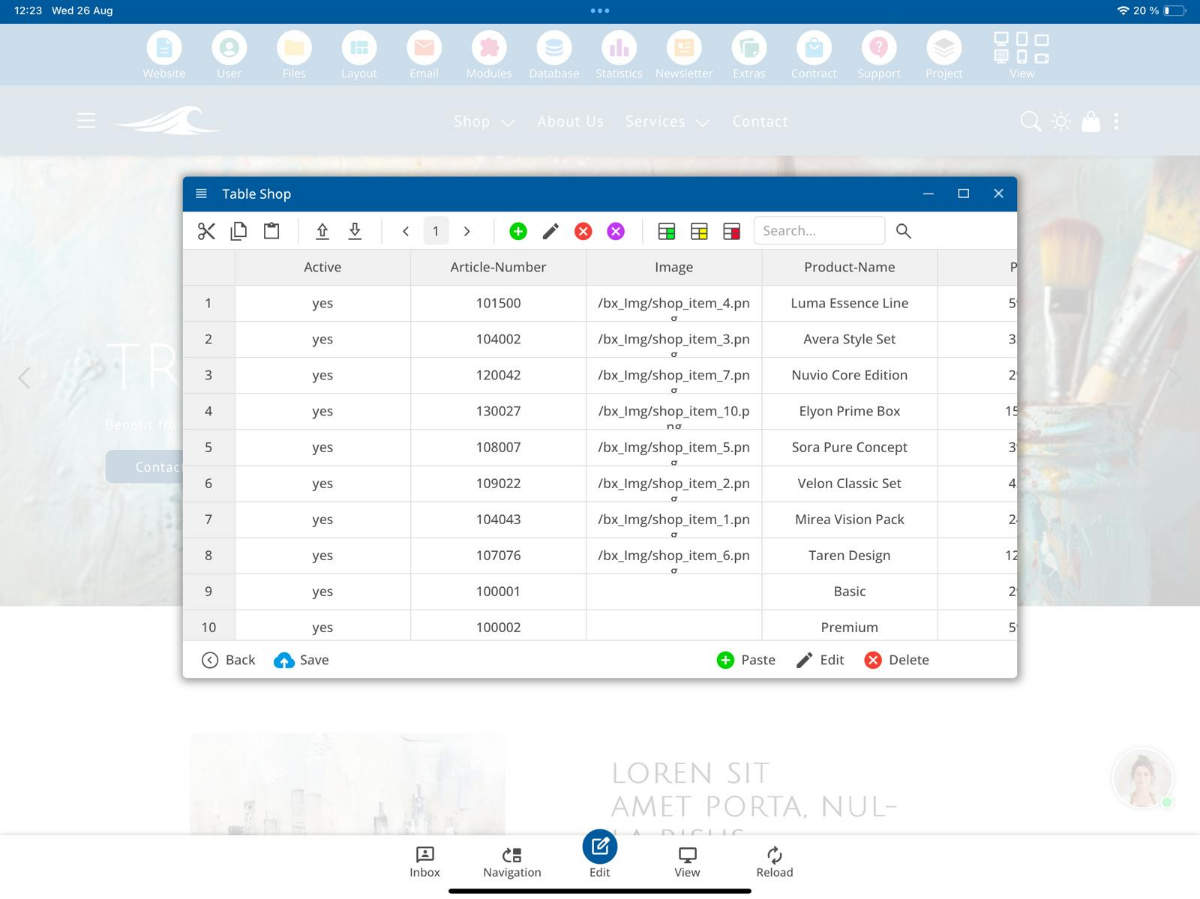
في هذا الدليل، ستتعلم كيف تعمل مع وظيفة قاعدة البيانات. في وضع التحرير، يمكنك فتح جدول قاعدة البيانات من خلال رمز قاعدة البيانات الأزرق في عرض العرض باستخدام مثال متجر. هناك، يمكنك رؤية جميع المقالات وتعديلها أو تكرارها حسب الحاجة، لإنشاء مقالات مماثلة بسرعة.
العمل في عرض السجل
في عرض السجلات، يمكنك البحث عن معايير معينة، ترتيب السجلات وتحديد عدد العناصر التي سيتم عرضها في وقت واحد. للدخول إلى عرض السجلات، انقر على العنصر المرغوب واختر زر التحرير السريع. يمكنك توسيع النافذة للحصول على المزيد من البصيرة.
تعديل المقالات وإضافة محتوى
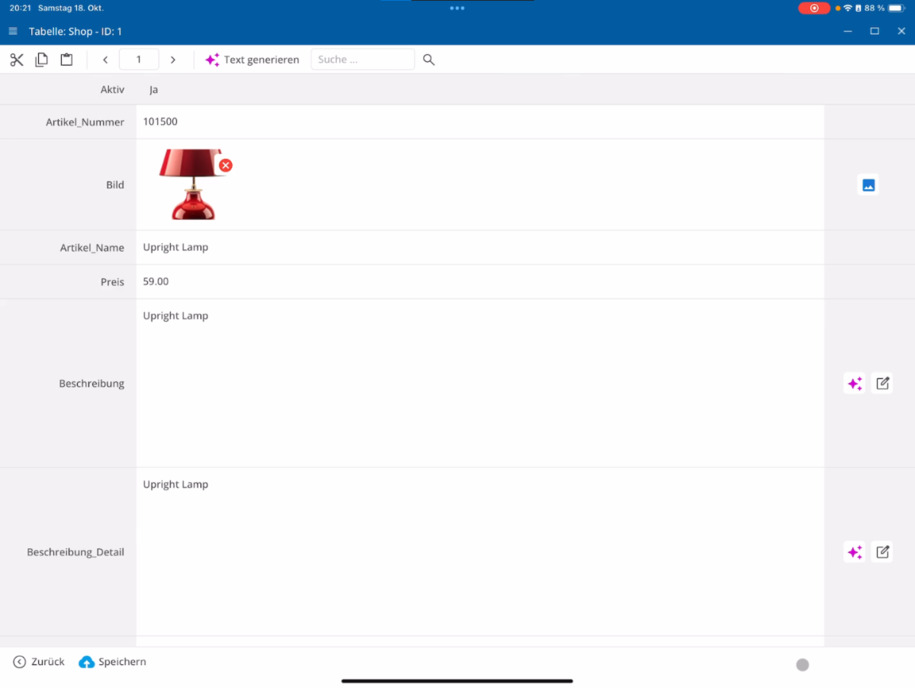
يمكنك أيضًا كتابة نصوص أطول للمواد الفردية في عرض السجلات، أو تعديلها باستخدام الذكاء الاصطناعي أو توليدها تلقائيًا. بالإضافة إلى ذلك، يمكنك استبدال الصور وإضافة صور تفصيلية إضافية. يمكنك التبديل بين السجلات واستئناف التعديل مباشرة.
استخدام التحرير السريع
يمكنك أيضًا تعديل المقالات عبر زر تعديل سريع. نقرة على تحرير تفتح على الفور عرض السجل، حيث يمكنك إجراء تغييرات مستهدفة على مقال.
الوصول إلى قواعد البيانات عبر القائمة الرئيسية
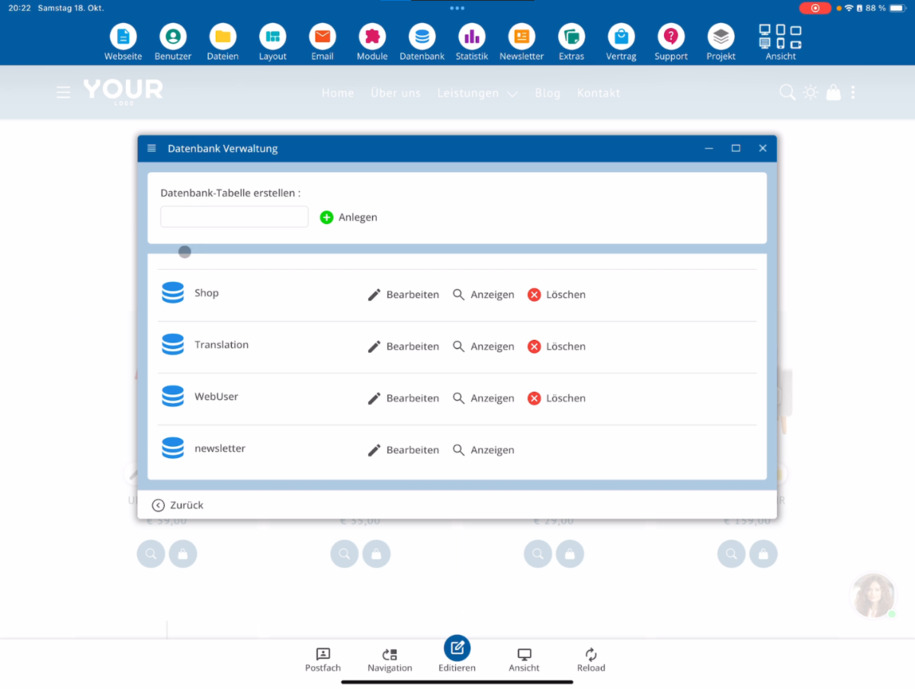
يمكنك أيضًا الوصول إلى جداول قاعدة البيانات الخاصة بك من خلال القائمة الرئيسية. للقيام بذلك، انقر على قاعدة البيانات ⯈ قاعدة البيانات. في الجزء السفلي، ستجد جميع الجداول المتاحة، مثل قاعدة بيانات المدونة أو قاعدة بيانات المتجر.
فهم عرض العرض والتحرير
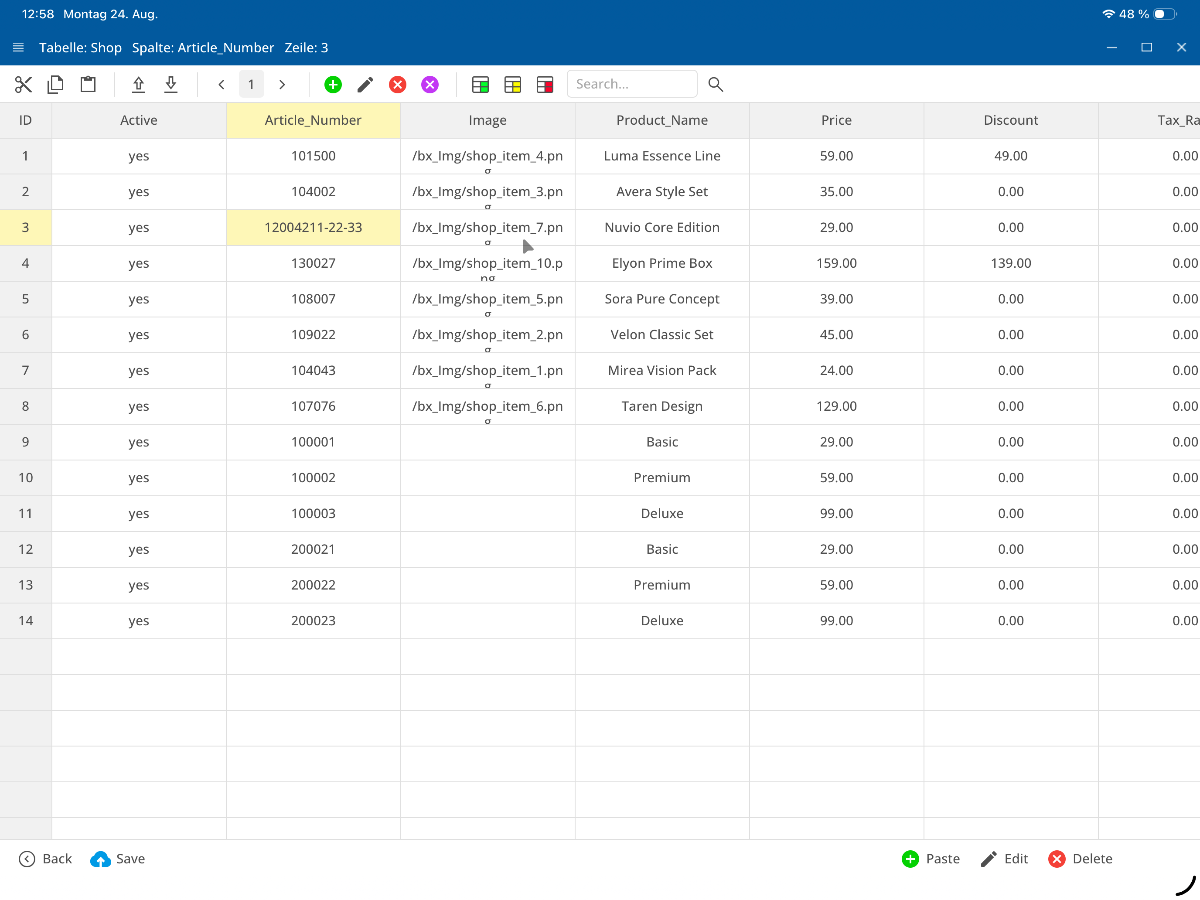
يعد عرض العرض مناسبًا للبحث عن السجلات وترتيبها، لكن لا يمكنك إجراء تغييرات مباشرة هناك. في عرض التحرير، ترى عرضًا جدوليًا - مشابهًا لـ Excel - ويمكنك تعديل البيانات مباشرة أو إضافة مقالات جديدة.
تصدير واستيراد Excel
يمكن تصدير السجلات بسهولة. اختر جدول المتجر الخاص بك وصدّره كـ ملف TXT أو ملف CSV. يمكنك تعديل هذا الملف في Excel ثم إعادة استيراده. عند الاستيراد، تقرر ما إذا كنت ستستبدل السجلات الحالية أو تضيف مقالات جديدة.
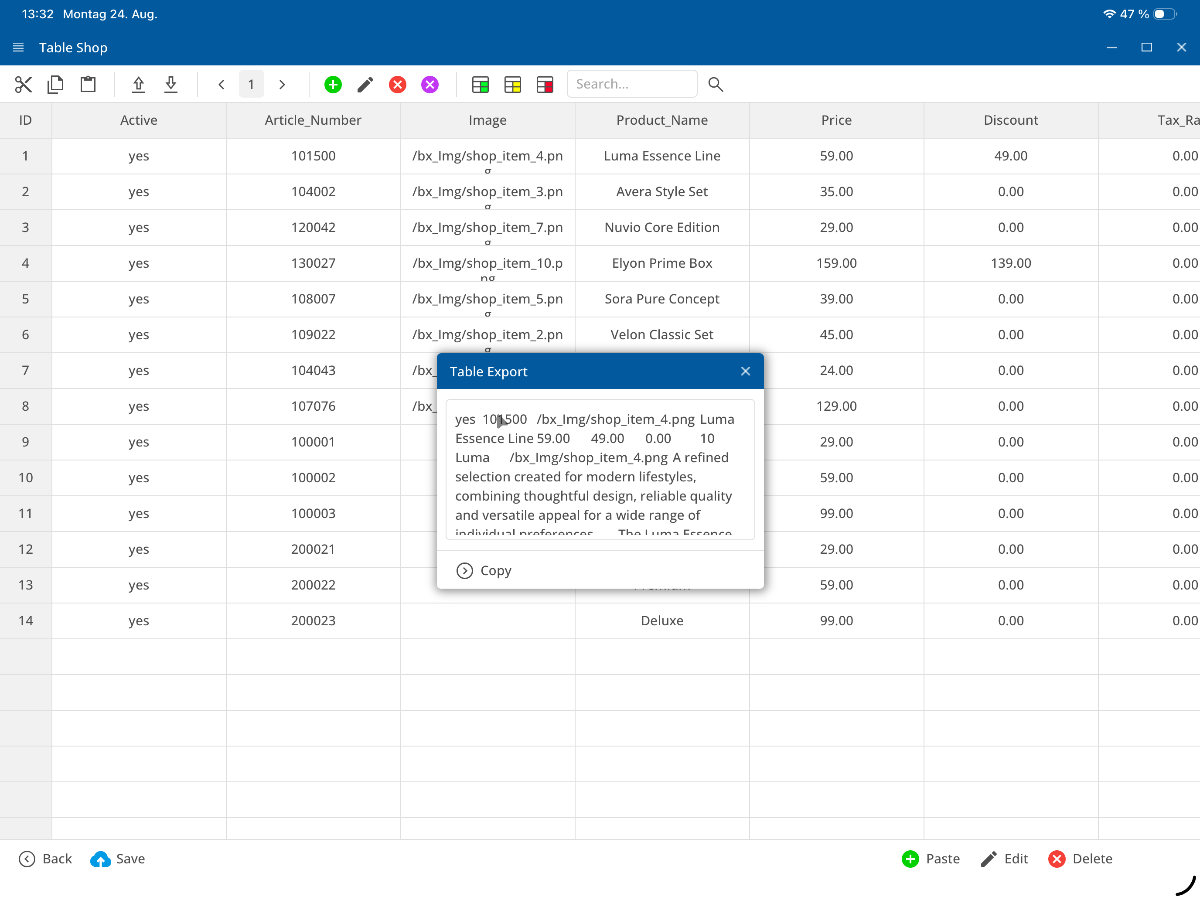
إدارة كميات كبيرة من البيانات بكفاءة
بشكل افتراضي، يتم عرض 50 سجلًا لكل صفحة. إذا كان متجرك يحتوي على مزيد من العناصر، يمكنك استخدام التنقل في الصفحات في الأعلى للوصول إلى صفحات إضافية. بهذه الطريقة، يمكنك التعامل بكفاءة مع كميات كبيرة جداً من البيانات التي تحتوي على ملايين العناصر.
تنفيذ أوامر MySQL الخاصة
للمطورين، هناك خيار موسع لتنفيذ أوامر MySQL الخاصة بشكل مباشر. يمكنك العثور على مزيد من المعلومات في الفيديو سجلات MySQL للمطورين.
النسخ الاحتياطي التلقائي والاستعادة
يتم نسخ جميع قواعد البيانات احتياطيًا تلقائيًا سبعة أيام في الأسبوع. إذا حدث خطأ أثناء التصدير أو الاستيراد، يمكنك استعادة أي نسخة احتياطية في أي وقت - على سبيل المثال، لإعادة تعيين جدول المتجر إلى وضعه كالأمس.
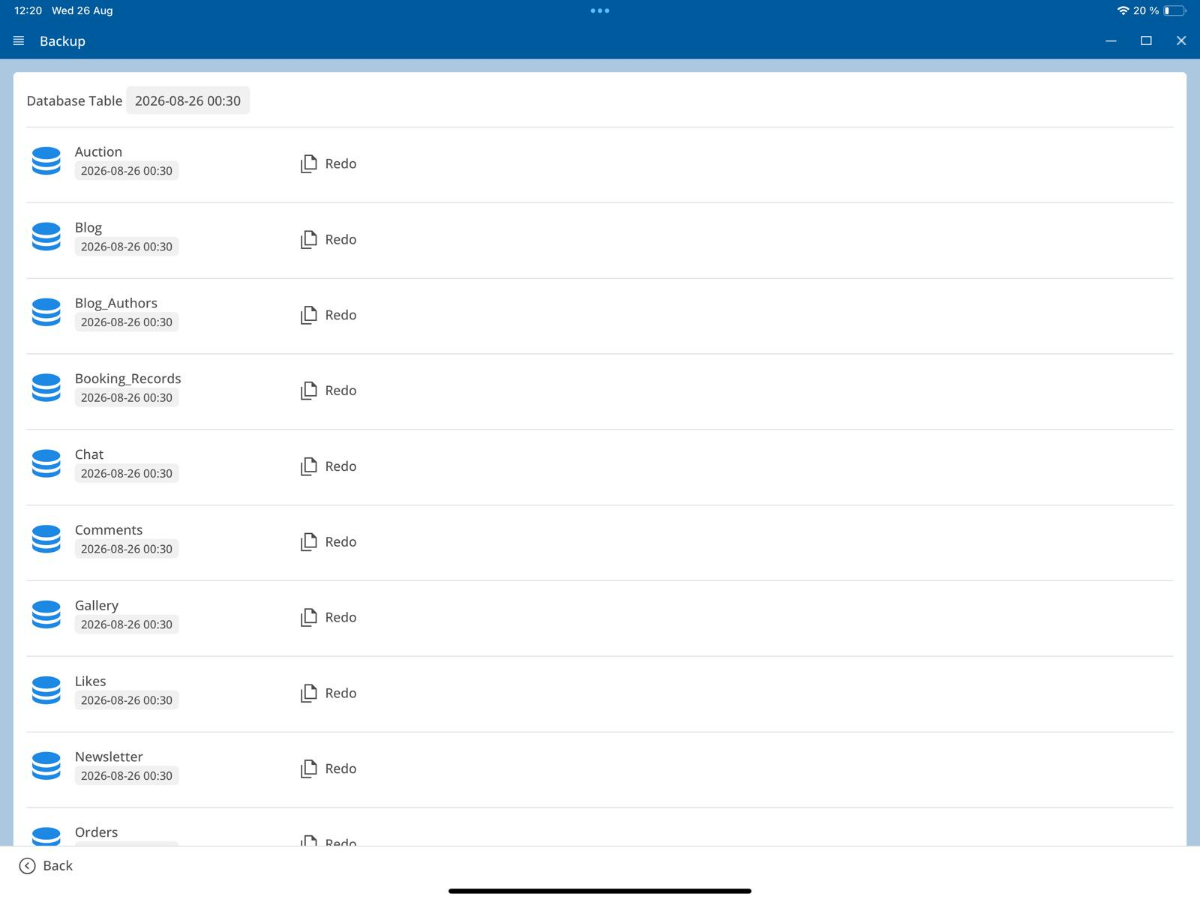
نصيحة: تأكد من تأمين قاعدة البيانات الخاصة بك بانتظام، خاصة قبل التغييرات الكبيرة أو عمليات الاستيراد.
الخاتمة
نظام قاعدة البيانات مبني بشكل بسيط وفعال – مشابه لجدول إكسل. حتى بدون معرفة مسبقة، يمكنك البحث في البيانات، تعديلها، تصديرها واستيرادها. حتى كميات كبيرة من المخزون يمكن إدارتها بشكل منظم وموثوق.
الأسئلة المتكررة
ما الذي يسأله العملاء غالباً
كيف أفتح جدول قاعدة البيانات في وضع التحرير؟
في وضع التحرير يمكنك فتح جدول قاعدة البيانات عبر الرمز الأزرق رمز قاعدة البيانات في عرض العرض. هناك سترى جميع المنتجات في متجرك ويمكنك تحريرها مباشرة أو تكرارها إذا كنت ترغب في إنشاء منتجات مشابهة.
كيف تعمل عرض السجل؟
في عرض السجل يمكنك البحث حسب معايير معينة، وتصفية السجلات، تحديد عدد السجلات المعروضة وتحرير كل منتج بشكل فردي. اضغط على المنتج المطلوب واختر تحرير السجل أو تعديل في الأسفل.
ماذا يمكنني تحريره في عرض السجل؟
في هذه العرض، يمكنك كتابة أوصاف، تحسين النصوص باستخدام الذكاء الاصطناعي أو توليدها، استبدال الصور أو إضافة صور تفصيلية إضافية. يمكنك التبديل بين السجلات واستئناف التعديل دون مغادرة العرض.
كيف أستخدم التحرير السريع؟
من خلال زر التحرير السريع، يمكنك تعديل المقالات مباشرة. بمجرد النقر، سيتم فتح عرض السجلات، حيث يمكنك إجراء تغييرات على المواد الفردية.
كيف يمكنني الوصول إلى قاعدة البيانات من القائمة الرئيسية؟
يمكنك أيضًا الوصول إلى قواعد بياناتك من خلال القائمة الرئيسية: انقر على قاعدة البيانات ⯈ قاعدة البيانات. سيتم عرض جداولك المتاحة في الأسفل، مثل المدونة أو المتجر.
ما الفرق بين عرض البيانات وعرض التحرير؟
في عرض البيانات يمكنك مشاهدة السجلات والبحث عنها وترتيبها، لكن لا يمكنك إجراء أي تغييرات. في عرض التحرير ترى عرضاً جدولياً – مشابه لبرنامج Excel – ويمكنك تعديل الإدخالات مباشرة هناك.
هل يمكنني تصدير السجلات وإعادة استيرادها؟
نعم. يمكنك تصدير جدول المتجر كملف TXT أو CSV، وتحريرها في برامج مثل Excel، ثم إعادة استيرادها. عند الاستيراد، ستقرر ما إذا كنت تريد استبدال السجلات الموجودة أو إضافة سجلات جديدة.
كم عدد السجلات التي يمكنني عرضها في نفس الوقت؟
بشكل افتراضي، يتم عرض 50 سجلًا لكل صفحة. إذا كان لديك المزيد من العناصر، يمكنك التنقل إلى صفحات إضافية من خلال التنقل في الصفحات في الأعلى. بهذه الطريقة، يمكن إدارة المخزونات الكبيرة التي تحتوي على ملايين السجلات بكفاءة.
هل يمكنني تنفيذ أوامر MySQL الخاصة بي؟
نعم، للمطورين هناك خيار إضافي لتنفيذ أوامر MySQL الخاصة بهم مباشرة. يمكنك العثور على مزيد من التفاصيل في الفيديو سجلات MySQL للمطورين.
كيف يتم تأمين قواعد بياناتي؟
جميع قواعد البيانات مؤمنة تلقائيًا يوميًا. إذا حدث خطأ عند التصدير أو الاستيراد، يمكنك دائمًا استعادة نسخة احتياطية – على سبيل المثال، لإعادة جدول المتجر إلى حالة الأمس.
ما الذي يجعل نظام قاعدة البيانات سهل الاستخدام؟
يعمل النظام بشكل مشابه لجدول إكسل. يمكنك إدارة البيانات بسهولة، البحث، التعديل وحتى استيراد قوائم العناصر الموجودة من برامج أخرى. بهذه الطريقة، لديك تحكم كامل في بيانات متجرك دون الحاجة إلى معرفة برمجية.