

إعداد عنوان البريد الإلكتروني في Windows Live Mail
هنا ستتعلم خطوة بخطوة كيفية إعداد عنوان بريدك الإلكتروني في Windows Live Mail - وكل شيء جاهز للبدء.
العثور على بيانات البريد الإلكتروني
إذا لم تقم بإعداد عنوان بريد إلكتروني بعد، يرجى تنفيذ الخطوة الأولى "إنشاء عنوان بريد إلكتروني".
افتح الصفحة الرئيسية لـ bluetronix في وضع التحرير.
اذهب إلى البريد الإلكتروني ⯈ إدارة عنوان البريد الإلكتروني.
انقر على بيانات الوصول بجوار العنوان المطلوب.
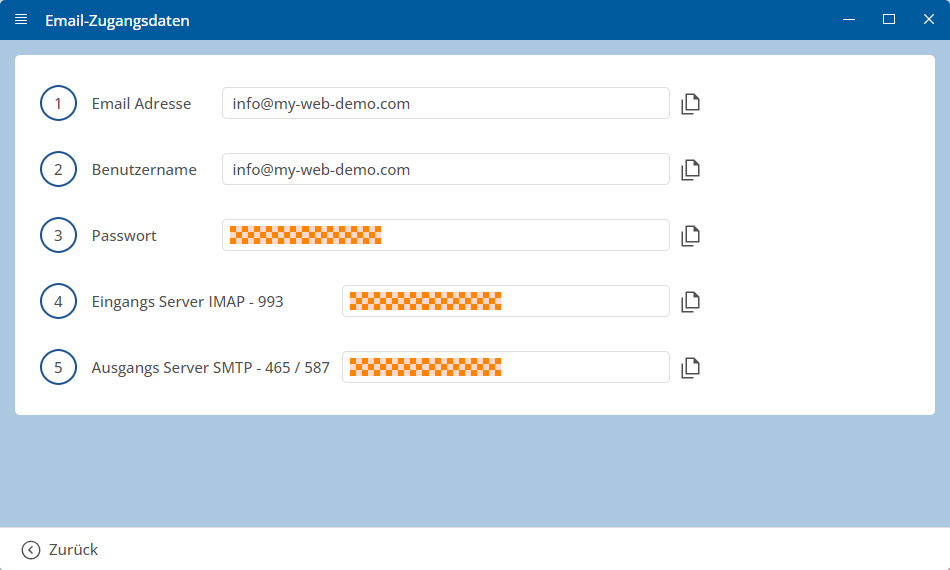
مهم: قم بإدخال جميع البيانات كما هي مذكورة في معلومات الدخول. انتبه لحالة الأحرف.
إعداد Windows Live Mail
ابدأ Windows Live Mail وانقر أعلى على الحسابات، ثم على بريد إلكتروني.

الآن أدخل بياناتك:
• عنوان البريد الإلكتروني
• كلمة المرور
• الاسم الظاهر
قم بتفعيل تكوين إعدادات الخادم يدويًا وانقر على التالي.

أدخل بيانات الخادم:
• عنوان الخادم (الدخول)
• عنوان الخادم (الخروج)
• اسم المستخدم
ثم انقر على التالي.

انتبه بشكل خاص لحقول المنافذ الصحيحة!
أكمل الإعداد بالنقر على إنهاء.

تحقق من إعدادات مجلد IMAP
افتح الحسابات ⯈ الخصائص وانتقل إلى علامة التبويب IMAP.
تحقق من مسارات المجلدات (INBOX, Sent, Drafts, Trash, Junk) وأكد بالنقر على موافق.

تم الانتهاء من الإعداد
اختبر إعداداتك: أرسل بريدًا إلكترونيًا إلى عنوانك الخاص وتحقق مما إذا كانت الرسالة تصل إلى صندوق الوارد.
الأسئلة المتكررة
ما الذي يسأله العملاء غالباً
IMAP أو POP3 - أيهما يجب أن أستخدم؟
مُوصى به هو IMAP حتى تبقى الرسائل والمجلدات متزامنة على جميع الأجهزة. POP3 يحمل الرسائل محليًا فقط وهو مفيد في حالات نادرة.
أين يمكنني العثور على بيانات الدخول الخاصة بي (الخادم، المنافذ، اسم المستخدم، كلمة المرور)?
افتح صفحتك الرئيسية في bluetronix في وضع التحرير: البريد الإلكتروني ⯈ إدارة عنوان البريد الإلكتروني. انقر على بيانات الدخول للعناوين المرغوبة. انتبه للحالة الدقيقة للحروف الكبيرة والصغيرة.
ما هي المنافذ والتشفير التي أحتاجها؟
IMAP: المنفذ 993 مع SSL/TLS.
SMTP: المنفذ 587 (أو 465، اعتمادًا على بيانات الدخول) مع STARTTLS/SSL ومصادقة فعالة: كلمة المرور.
كيف يمكنني اختبار بسرعة ما إذا كان كل شيء يعمل؟
أرسل لنفسك بريدًا إلكترونيًا. إذا وصلت إلى صندوق الوارد وظهرت في مجلد المُرسل، فكل شيء مُعد بشكل صحيح.
استكشاف الأخطاء - الأسباب الشائعة
تحقق من أسماء الخوادم، المنافذ، SSL/TLS، المصادقة: كلمة المرور، اسم المستخدم (غالبًا هو عنوان البريد الإلكتروني الكامل) وكلمة المرور. إذا كان هناك مجلدات مفقودة، قم بتعيين مسار المجلد الرئيسي/دليل خادم IMAP على INBOX واشترك في مجلدات IMAP.
كيف أبدأ الإعداد؟
اختر الحسابات ⯈ بريد إلكتروني لإضافة حساب جديد.
ما هي البيانات الأساسية التي يجب أن أدخلها؟
أدخل عنوان البريد الإلكتروني، كلمة المرور و الاسم الظاهر → التالي.
بيانات الخادم للدخول والخروج
أدخل عنوان الخادم (الدخول) IMAP/POP، عنوان الخادم (الخروج) SMTP وكذلك اسم المستخدم (غالبًا ما يكون عنوان البريد الإلكتروني الكامل). ضبط الخيارات بدقة → التالي.
المنافذ والأمان
عادي: IMAP 993 مع SSL/TLS و SMTP 587 مع STARTTLS/SSL (راجع بيانات الدخول).
تحقق من مجلد IMAP
الحسابات ⯈ الخصائص ⯈ IMAP: اعتمد مسارات/خيارات المجلد وفقًا للتوصية.
أكمل الإعداد
انقر على إنهاء، سيتم إضافة الحساب.