

الصور في محرر bluetronix - تنسيقات وأحجام وتصميمات موضحة بسهولة
في هذا الدليل سوف تتعلم كيف تعمل مع الصور في محرر bluetronix: إدراج الصور، وتبادلها، وتكبيرها وتصميمها. هكذا يمكنك ضبط الشكل والحجم والحدود والزوايا لتناسب تصميم موقعك بشكل مثالي.
تعديل الصور في المحرر
ابدأ المحرر وافتح شريط قوائم الصور. بشكل افتراضي، يتم تعيين التنسيق على وضع العرض. يمكنك تحويله بسهولة إلى وضع عمودي. النظام يحسب الحجم تلقائيًا، ولكن يمكنك أيضًا ضبطه يدويًا.
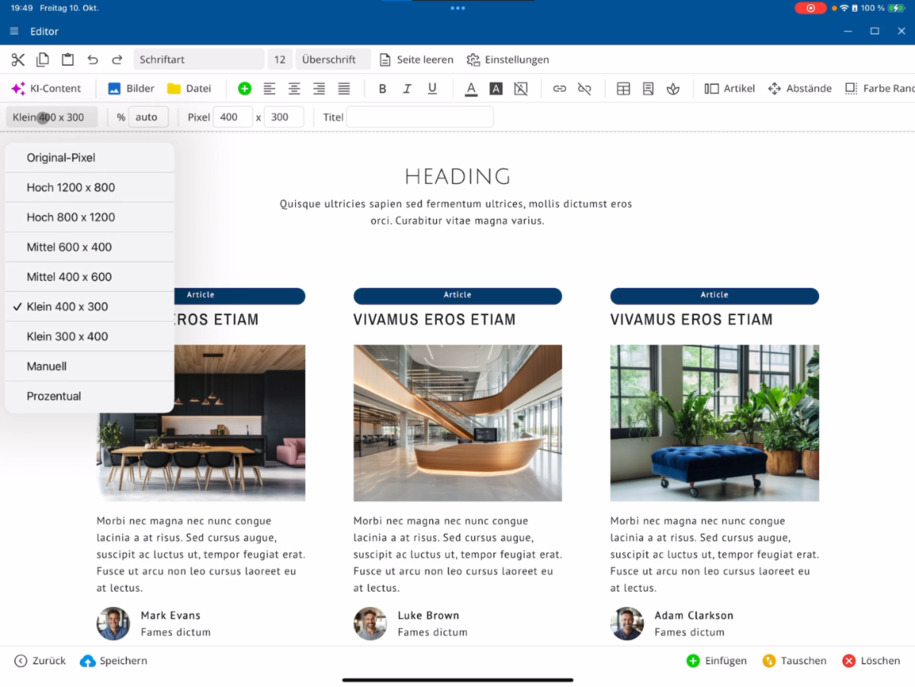
اختر يدويًا، وأدخل القيم المطلوبة بالبكسل، وبالتالي يمكنك إنشاء صور مربعة. أدخل القيم لـ X و Y مباشرة.
تحديد العنوان وحجم الصورة
أعطِ كل صورة عنوانًا مناسبًا - فهو مهم لمحركات البحث. حدد أيضًا عرض الصورة كنسبة مئوية. في عمود المقال، يمكنك على سبيل المثال تعيين 50%، تكبيرها إلى 100% أو إرجاعها إلى 80%.
تبادل الصور
لتبديل صورة، انقر على الصورة المطلوبة ⯈ افتح إدارة الصور ⯈ واختر صورة تم تحميلها بالفعل. بدلاً من ذلك، يمكنك تحميل ملف من نظامك المحلي أو استخدام الكاميرا.
لتبادل صورتين: انقر أولاً على الصورة الأولى، ثم على الصورة الثانية، واختر في الأسفل اليمين تبادل. يعمل العنصر صورة بنفس طريقة عمل العنصر عنوان.
إضافة صور جديدة
اذهب إلى فقرتك ⯈ اختر صور ⯈ وأضف صورة جديدة. قرر ما إذا كنت تريد إدراج الصورة فوق أو تحت الفقرة المحددة.
ثم انقر على الصورة واضبط الهوامش من الأعلى والأسفل - على سبيل المثال، ثلاثة من الأعلى وثلاثة أو أربعة من الأسفل.
تصميم صور بزوايا دائرية وإطارات
للزوايا الدائرية: اختر الصورة المطلوبة ⯈ افتح شريط القوائم اللون، الحافة، نصف القطر ⯈ واضبط نصف القطر، على سبيل المثال، إلى تسعة. ستكتسب الصورة زوايا دائرية.
تأكد من أنك تقوم بتحرير عنصر الصورة وليس عمود المقال. تحقق من الزاوية اليسرى العليا، للتأكد من تفعيل العنصر.
يمكنك بعد ذلك تنسيق عنصر الصورة بشكل إضافي - اختر حافة، ولون حافة أو لون خلفية لإبراز الصورة بصريًا.
تساعدك هذه الميزات على تصميم الصور في محرر بلوترونيكس بمرونة ودقة - من الحجم والشكل إلى الأسلوب والموقع.
الأسئلة المتكررة
ما الذي يسأله العملاء غالباً
ابدأ المحرر وافتح شريط قوائم الصور. التنسيق الافتراضي هو وضع العرض. لتغييره، اختر ببساطة عمودي أو اضبط التنسيق يدويًا بإدخال قيم البكسل لـ X و Y - وبالتالي يمكنك إنشاء صور مربعة.
Wie lege ich die Bildgröße und den Titel fest?
امنح كل صورة عنواناً لأنه ذو صلة لمحركات البحث. ثم اضبط عرض الصورة بشكل نسبي.
Wie kann ich ein Bild austauschen?
انقر على الصورة المطلوبة ⯈ افتح إدارة الصور ⯈ واختر صورة تم تحميلها بالفعل أو حمل ملف جديد من نظامك. بدلاً من ذلك، يمكنك أيضًا استخدام الكاميرا. لتبادل صورتين، حددهما بالتتابع واختر في الأسفل اليمين تبادل.
Wie füge ich ein neues Bild in einen Absatz ein?
اذهب إلى فقرتك ⯈ اختر صور ⯈ وأضف صورة. قرر ما إذا كان ينبغي أن تظهر فوق أو تحت الفقرة. بعد ذلك، يمكنك تعديل الهوامش عبر شريط الأزرار العلوي، على سبيل المثال، ثلاثة من الأعلى وأربعة من الأسفل.
Wie kann ich Bilder mit runden Ecken gestalten?
اختر الصورة المطلوبة ⯈ افتح شريط القوائم اللون، الحافة، نصف القطر ⯈ واضبط نصف القطر، على سبيل المثال، 9، لإنشاء زوايا دائرية. يمكنك أيضًا تحديد الحواف وألوان الحواف لتحسين تصميمك.
Was muss ich beim Bearbeiten eines Bildbausteins beachten?
تأكد من أنك تعدل بالفعل وحدة الصورة وليس عمود المقالة. تحقق من الزاوية العلوية اليسرى أن وحدة مُفعلة. بعد ذلك، يمكنك تنسيق وحدة الصورة وتخصيصها بشكل فردي.