

المحرر في نظام bluetronix CMS - تحرير النصوص والتصميمات والمحتويات بشكل احترافي
في هذا البرنامج التعليمي، ستتعلم الوظائف المتنوعة لمحرر bluetronix. تعرف على كيفية تحرير النصوص والجداول والألوان والروابط والخلفيات، واستخدام الذكاء الصناعي لتحسين النصوص، وهيكلة محتواك بشكل احترافي.
نظرة عامة على وظائف المحرر
في هذا البرنامج التعليمي، ستتعلم جميع الوظائف المهمة للمحرر وكيفية تحرير النصوص والصور والجداول والتخطيطات بسهولة.
تحرير النصوص وإدخالها
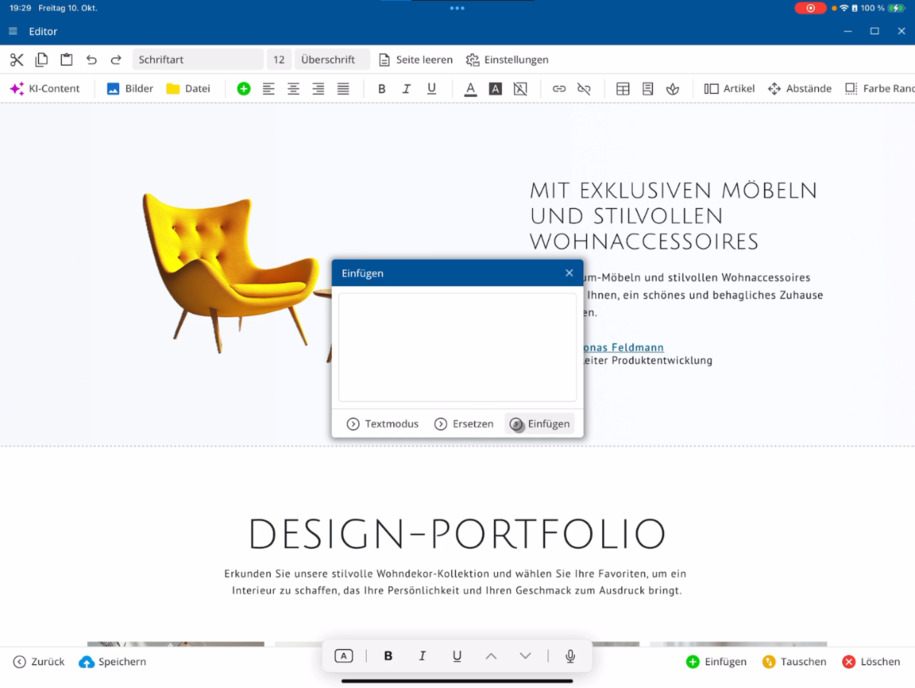
ابدأ المحرر واستخدم وظائف النصوص المعتادة في الزاوية العلوية اليسرى: القص، النسخ واللصق. عند اللصق، لديك عدة خيارات - مثل النصوص المنسقة من Word أو Excel وكذلك المحتويات من مواقع الويب الأخرى في وضع النص. يقوم المحرر بتكيف ذلك تلقائيًا مع تخطيط موقعك.
يمكنك استبدال النصوص المميزة مباشرة في مكانها أو إدخالها أسفل حقل الإدخال - حسب ما يكون أسرع لك.
تصميم النص وإعدادات الصفحة
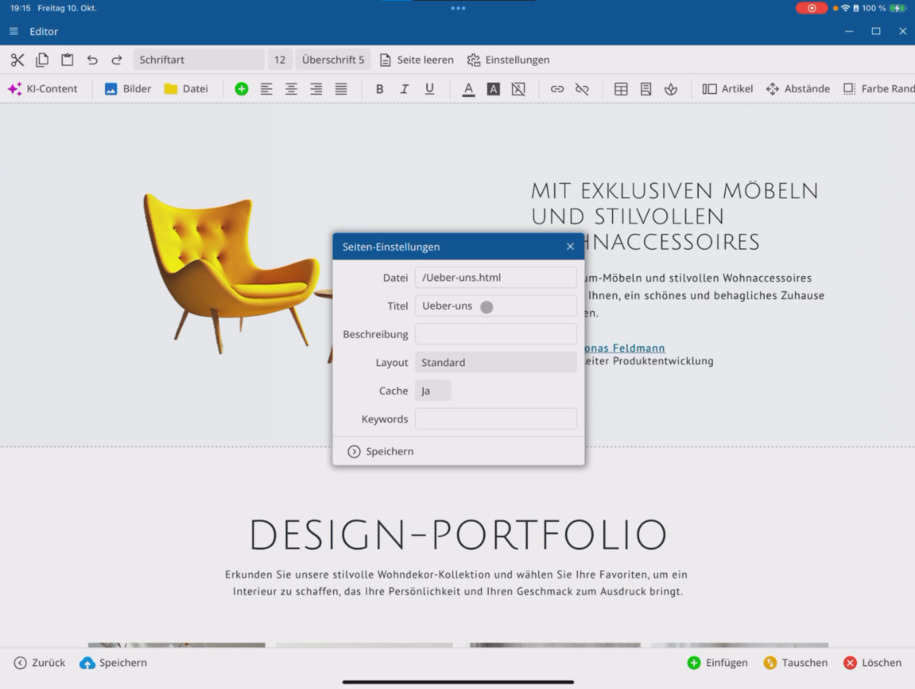
لديك وظائف مثل نوع الخط، وحجم الخط، والعناوين. إذا كنت ترغب في البدء من جديد تمامًا، يمكنك أيضا إفراغ الصفحة. يمكنك العثور على إعدادات الصفحة في الشريط ⯈ هناك فيديو منفصل يشرح الوظائف بالتفصيل.
الذكاء الاصطناعي في المحرر
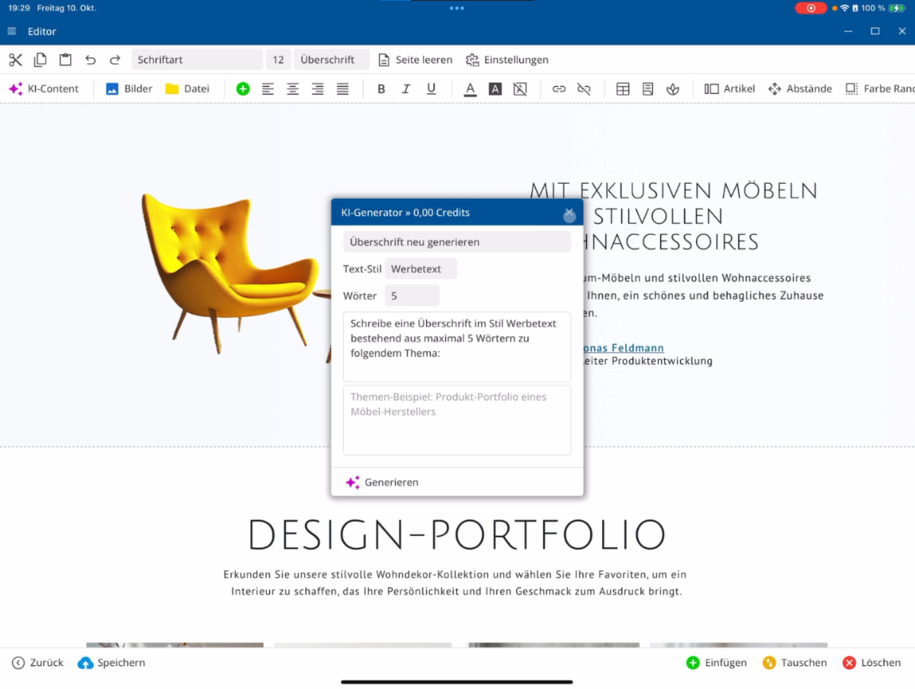
يمكنك استخدام ميزة الذكاء الاصطناعي لإعادة صياغة نصوصك تلقائيًا أو إنشاء محتوى جديد. يساعدك الذكاء الاصطناعي على توليد العناوين، وتحسين النصوص، أو توسيع مجالات الموضوعات. تحدد الأسلوب وحجم الكلمات وتقوم بإدراج النصوص بعد ذلك مباشرة.
يوجد فيديو خاص عن الذكاء الاصطناعي يوضح لك جميع الإمكانيات.
إدارة الصور والمستندات
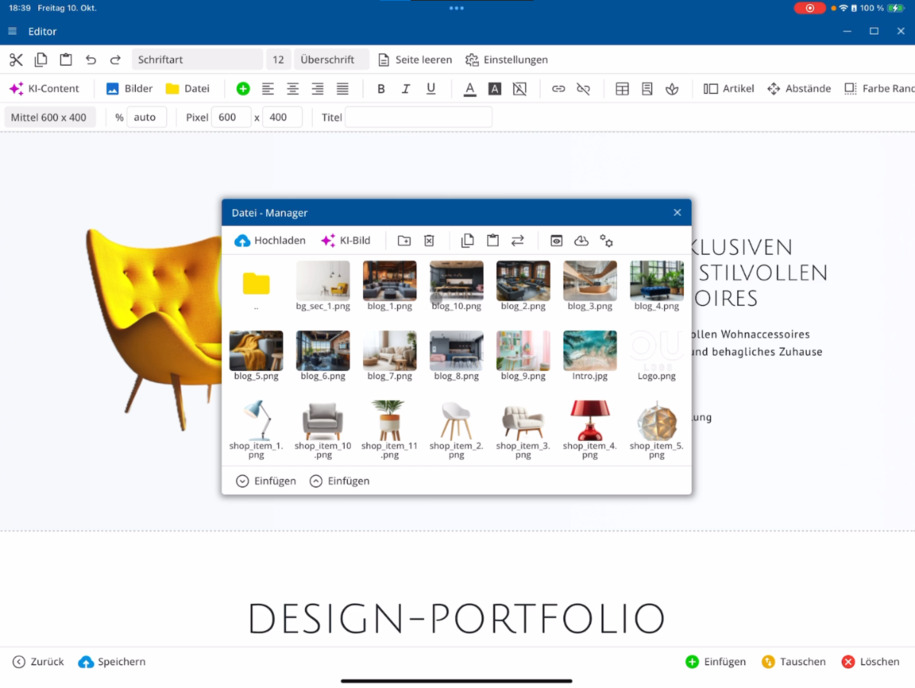
في إدارة الصور، يمكنك تحميل الصور مباشرة من جهازك ونقلها إلى مشروعك. كما أن إدارة الوثائق جاهزة – هنا يمكنك تحميل ملفات PDF، ZIP، Excel، أو Word. يتم شرح مدير الملفات بالتفصيل في فيديو خاص.
الفقرات وتصميم النص
رمز الزائد الأخضر يعني: يمكنك إضافة فقرة جديدة في أي مكان داخل المحرر – في أي نقطة أو مباشرة تحت صورة. بالإضافة إلى ذلك، يمكنك العثور على وظائف لتنسيق النصوص، وتنسيق الخط (عريض، مائل، مسطر) واختيار الألوان.
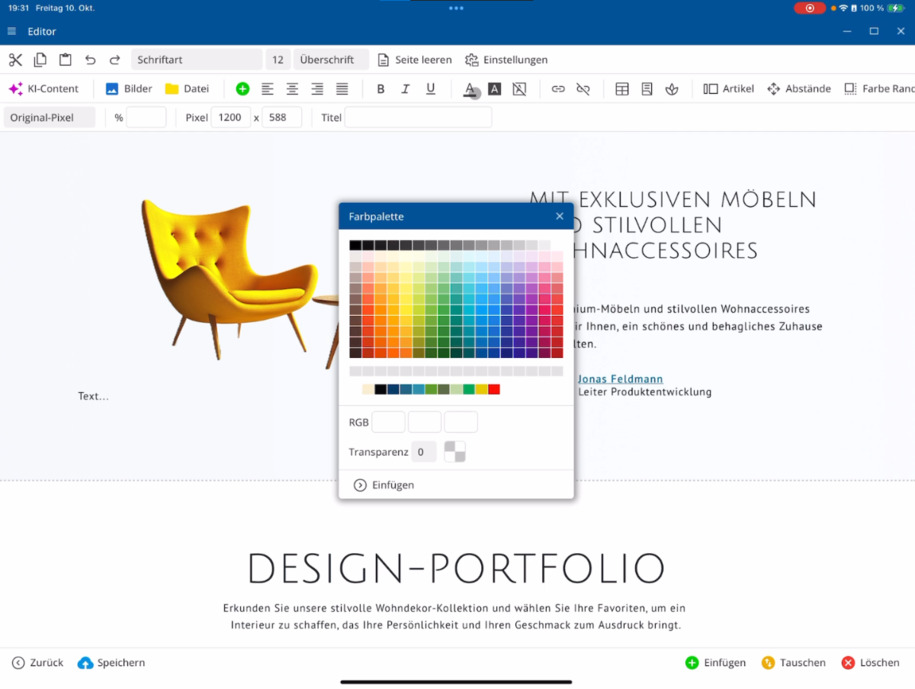
استخدم لوحة الألوان لتعديل ألوان النصوص أو استخدام ألوان قالب خاصة. يمكنك ضبط السطوع والشفافية ويمكنك أيضًا تخصيص لون خلفية نصوصك.
باستخدام تراجع، يمكنك بسهولة التراجع عن التغييرات أو إزالة كافة التنسيقات بنقرة واحدة.
إنشاء الروابط
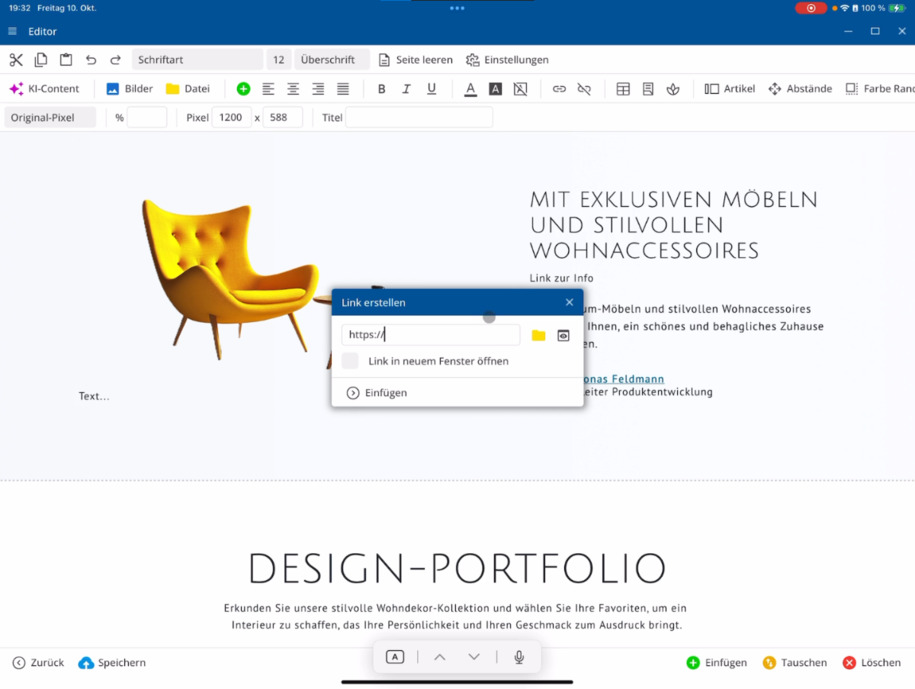
قم بتحديد نص وانقر على رابط لإنشاء رابط جديد – إما إلى موقع ويب خارجي أو إلى إدارة الملفات الخاصة بك. هناك يمكنك ربط ملفات أو صفحات مثل "اتصل". بشكل اختياري، يمكنك رؤية المعاينة وتحديد ما إذا كان يجب فتح الرابط في نافذة جديدة. باستخدام إزالة الرابط، يمكنك حذفه مرة أخرى.
إنشاء وتحرير الجداول
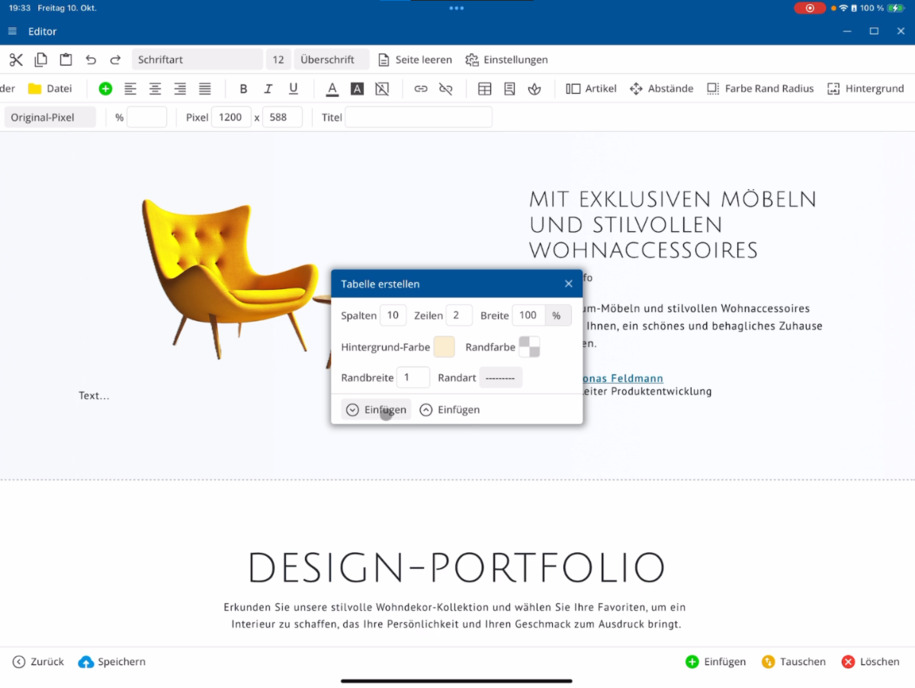
اضغط على جدول لإضافة جدول جديد. حدد عدد الأعمدة والصفوف، ولون الخلفية والحدود وسمك الحدود. أنت تقرر ما إذا كان يجب إدراج الجدول قبل أو بعد كتلة النص الحالية.
بعد ذلك، يمكنك إضافة أو حذف أعمدة وصفوف، وضبط عرض الأعمدة وتحديد المسافات. يمكنك أيضًا ضبط محاذاة المحتويات.
نصيحة: استخدم الجداول فقط للبيانات الجدولية، وليس لتخطيط الصفحات. لديك قوالب صفحات خاصة للاستخدام في التخطيطات.
الأيقونات والنماذج
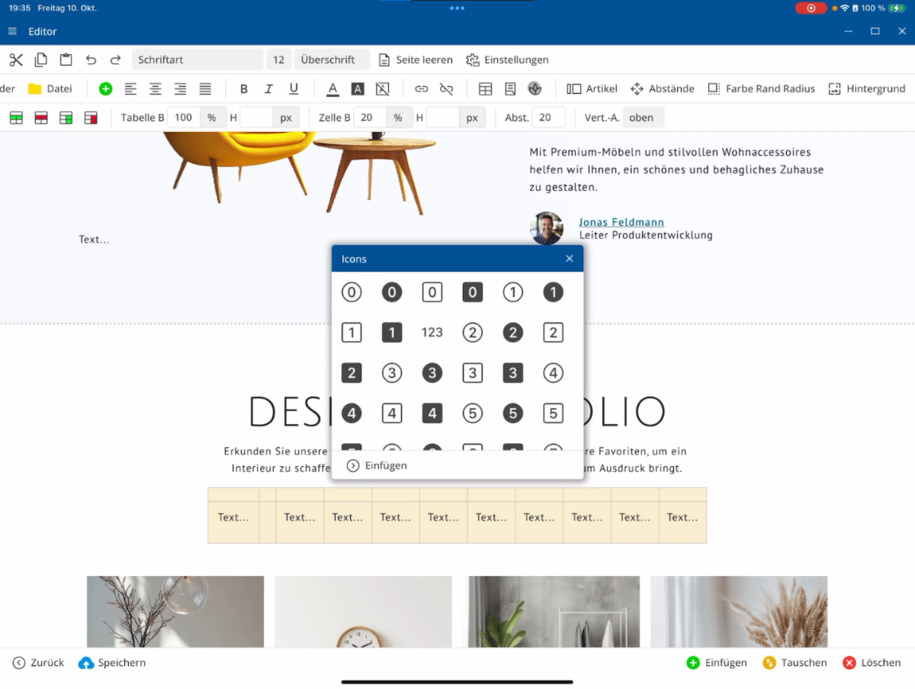
يمكنك إدراج أي رموز في صفحتك. هناك مجموعة واسعة من الرموز متاحة – يمكنك أيضًا استبدال الرموز الموجودة في القوالب في أي وقت. توفر لك منطقة النموذج ميزات إضافية لإنشاء عناصر تفاعلية.
تحرير المقالات والتخطيطات
في منطقة المقالات، تحدد كيف يتم عرض وتصميم المقالات الفردية. أضف قسم صفحة، على سبيل المثال ثلاثي الأعمدة، وقم بتكوين عرض المقالة والحد الأدنى والحد الأقصى من العرض. يمكنك أيضًا اختيار تأثيرات الحركة لعرض المحتوى بشكل ديناميكي.
المسافات وتفاصيل التخطيط
حدد المسافات الخارجية والداخلية لكتل النصوص، وعمود المقالات أو الأقسام الكاملة. اختر المسافة بعناية من الأعلى، والأسفل، واليسار أو اليمين وضبط هيكل تخطيطك بشكل مرن.
اللون، الحافة ونصف القطر
من خلال لون حدود الزاوية، يمكنك تحديد ألوان الخلفيات لمقالات معينة أو لأقسام كاملة – مثل لون برتقالي بتدرج. حدد الحدود، وقرر سمكها وأضف زوايا مستديرة عند الحاجة. النسخ الشفافة متاحة أيضًا.
التركيز على الوظائف – ليس بالضرورة أن تكون الشكل مثاليًا.
تصميم الخلفيات
عبر الخلفية، اختر ما إذا كنت ترغب في تعيين الخلفية لقسم صفحة، أو عمود مقال، أو كتلات نصوص فردية. قم بتحميل صورة خلفية وحدد ما إذا كان يجب عرضها بشكل متكرر أو ثابت. يمكنك ضبط المواقع والمسافات والعرض بدقة باستخدام القيم النسبية.
بهذه الطريقة، تحصل على السيطرة الكاملة على تصميم وتخطيط صفحتك مباشرةً في المحرر.
الأسئلة المتكررة
ما الذي يسأله العملاء غالباً
كيف أبدأ المحرر؟
ابدأ المحرر عبر الشريط ⯈ فتح المحرر. في الزاوية العلوية اليسرى، تجد وظائف النص التقليدية: قص، نسخ ولصق. لذلك يمكنك البدء مباشرةً في التعديل.
كيف أدرج نصوص من Word أو Excel؟
استخدم خيار النصوص المنسقة عند اللصق. يقوم المحرر بقبول المحتويات من Word، Excel أو مواقع الإنترنت تلقائيًا في التخطيط المناسب لصفحتك.
كيف يمكنني تغيير نوع الخط والحجم والعناوين؟
ستجد تنسيق النص في الشريط العلوي. هناك يمكنك ضبط نوع الخط، وحجم الخط، ومستويات العناوين، أو البدء من جديد تمامًا باستخدام تفريغ الصفحة.
كيف يعمل الذكاء الاصطناعي في المحرر؟
باستخدام ميزة الذكاء الاصطناعي، يمكنك إعادة صياغة النصوص تلقائيًا أو توليدها من جديد. حدد الأسلوب، وحجم الكلمات، واتجاه الموضوع – يقوم الذكاء الاصطناعي بإنشاء عناوين جديدة أو اقتراحات نصية محسّنة.
أين يمكنني العثور على إدارة الصور والمستندات؟
في الشريط ⯈ إدارة الصور يمكنك تحميل الصور من جهاز الكمبيوتر الخاص بك. في ⯈ إدارة المستندات تقوم بتحميل ملفات PDF أو ZIP أو Excel أو Word.
ماذا يعني الرمز الأخضر زائد؟
الرمز الأخضر زائد يسمح لك بإدخال فقرات جديدة في أي مكان في المحرر - في المكان الذي تتواجد فيه حاليًا، أو مباشرة تحت صورة.
كيف يمكنني تنسيق النصوص بالألوان؟
تحت لوحة الألوان تختار ألوان النص والخلفية. يمكنك أيضًا ضبط السطوع والشفافية واستخدام ألوان قالب صفحتك.
كيف يمكنني إدراج رابط؟
حدد النص المطلوب ⯈ انقر على رابط ⯈ اختر الصفحة أو الملف المستهدف. يمكنك أن تقرر ما إذا كان الرابط سيفتح في نافذة جديدة. مع إزالة الرابط يمكنك حذفه مرة أخرى.
كيف يمكنني إدراج جداول؟
انقر على جدول ⯈ حدد الأعمدة والصفوف ⯈ حدد ألوان الخلفية والحدود. بعد ذلك يمكنك تعديل الأعمدة والصفوف والمسافات كما تشاء.
كيف يمكنني إدراج أيقونات؟
انتقل إلى ⯈ أيقونات. هناك ستجد مجموعة كبيرة. يمكنك إضافة أيقونات جديدة أو استبدال الموجودة من القوالب.
ماذا يمكنني ضبطه في قسم المقالات؟
في قسم ⯈ المقالات تحدد العرض والمسافات والتأثيرات والرسوم المتحركة لكل مقال. هكذا يمكنك ضبط التنسيق والعرض بشكل مرن.
كيف يمكنني تغيير المسافات في تصميمي؟
اختر كتلة نصية أو قسم مقال ⯈ انتقل إلى المسافات ⯈حدد المسافات الخارجية أو الداخلية بدقة من الأعلى أو الأسفل أو اليسار أو اليمين.
كيف يمكنني ضبط الألوان والحدود والزوايا؟
تحت لون الحدود نصف القطر يمكنك تحديد ألوان الخلفية، والتدرجات اللونية، والحدود، والجوانب الدائرية. كما تتوفر أيضًا نسخ شفافة.
كيف يمكنني إضافة صورة خلفية؟
انتقل إلى الخلفية ⯈ اختر قسم الصفحة أو عمود المقال ⯈ قم بتحميل صورة. يمكنك تحديد ما إذا كانت ستتكرر، وضبط المسافات أو المواقع بالقيم النسبية.
هل يمكنني التراجع عن التغييرات؟
نعم. باستخدام وظيفة التراجع يمكنك إعادة ضبط خطوات التعديل الفردية أو التنسيقات الكاملة بسهولة.