

إدخال النصوص صوتياً في نظام bluetronix CMS - إنشاء النصوص بسهولة عن طريق الأوامر الصوتية
في هذا الدليل ستتعلم كيفية استخدام الإدخال الصوتي المدمج في تطبيق bluetronix لكتابة نصوص لموقعك الإلكتروني. بهذا يمكنك إنشاء محتوى دون الحاجة إلى الكتابة – مثالي للتعديل السريع أثناء التنقل.
الإدخال الصوتي في تطبيق bluetronix
هذا الدليل يوضح لك كيفية إنشاء نصوص عبر الإدخال الصوتي في تطبيق bluetronix للتابلت والهاتف – بسرعة وراحة ومثالي أثناء التنقل.
ها هي الطريقة
أولاً افتح المحرر ⯈ اختر وحدة النص المطلوبة ⯈ واضغط في الأسفل على الإدخال الصوتي.
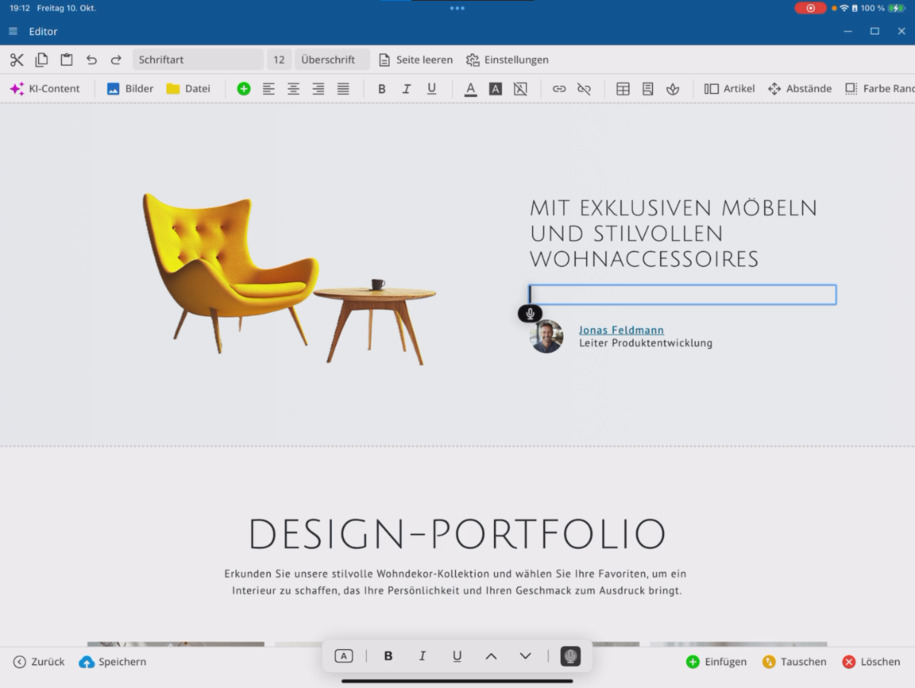
تكلم الآن نصك ببساطة إلى الميكروفون. سيتم إدخال ما تقوله فورًا في حقل النص، حتى تتمكن من المتابعة في التحرير مباشرة.
مثال
جرب مثلاً: "أريد كتابة نص جديد حول الأثاث." – ستظهر الجملة مباشرة في الحقل ويمكن تعديلها لاحقًا.
حفظ & مراجعة
عندما تنتهي، اضغط على حفظ لتأمين النص. خاصة على الهاتف، توفر وظيفة الكتابة الصوتية الكثير من العمل الكتابي وتسهل إنشاء المحتوى.
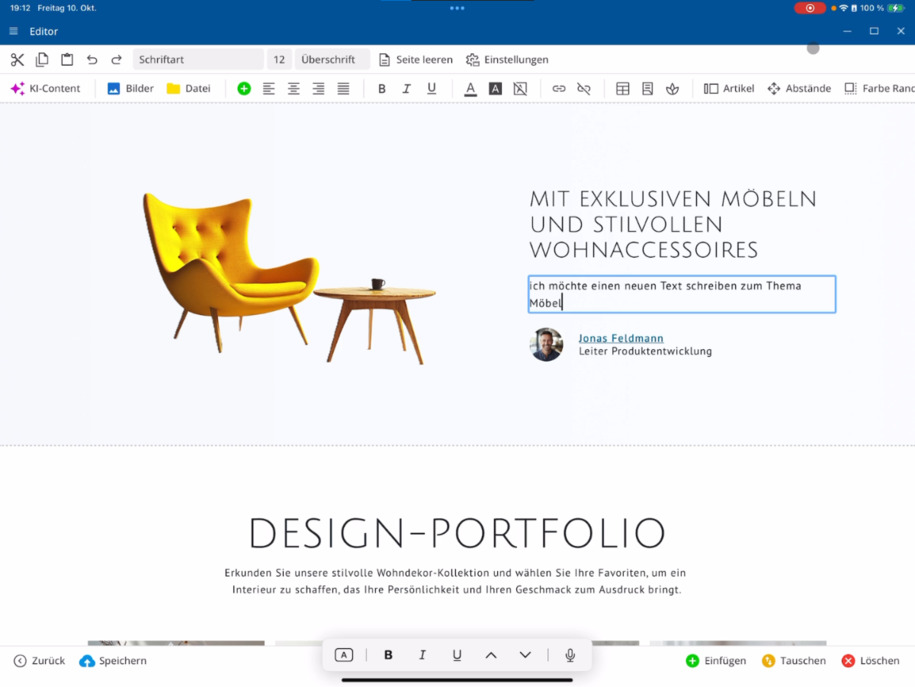
نصيحة: تأكد من أن الميكروفون الخاص بجهازك مفعل وتحقق من النتيجة السريعة، خاصة بالنسبة للمصطلحات الفنية أو أسماء المنتجات.
الأسئلة المتكررة
ما الذي يسأله العملاء غالباً
كيف يمكنني تفعيل الإدخال الصوتي في تطبيق bluetronix؟
افتح المحرر ⯈ اختر وحدة النص المطلوبة ⯈ وامسح في الأسفل على الإدخال الصوتي. بعد ذلك، يمكنك البدء في التحدث مباشرة.
ماذا يحدث إذا قمت بتسجيل شيء ما؟
سيتم إدخال نصك المنطوق تلقائيًا في حقل النص. يمكنك بعد ذلك تحريره أو تنسيقه كما هو معتاد.
هل يمكنني استخدام إدخال النص الصوتي على الهاتف المحمول أيضًا؟
نعم، تم تصميم إدخال النص الصوتي خصيصًا لتطبيق bluetronix على الكمبيوتر اللوحي والهاتف. إنه مناسب بشكل خاص عندما ترغب في تحرير المحتوى أثناء التنقل.
كيف يمكنني حفظ النص المنطوق؟
بعد إدخال النص الخاص بك، انقر ببساطة على حفظ لتأمين التغييرات. سيظل المحتوى الذي أنشأته حديثًا على موقع الويب الخاص بك.
هل هناك نصائح لتحسين التعرف على الصوت؟
تأكد من أن الميكروفون مفعل وأنك تتحدث في بيئة هادئة. الجمل القصيرة والواضحة تساعد التعرف على الصوت في تحويل نصوصك بدقة.