

قوالب مقاطع الصفحة في نظام bluetronix CMS - تصميم المحتويات بسهولة
في هذا الدرس، ستتعلم كيفية إنشاء محتوى جديد باستخدام المحرر وقوالب أقسام الصفحات في نظام bluetronix CMS، وتبديل الصور، وتحرير النصوص، وحتى إضافة المحتوى عبر الإدخال الصوتي - بسهولة ومرونة وتوفير الوقت.
تصميم مواقع إلكترونية بكفاءة باستخدام قوالب أقسام الصفحات
في هذا الدرس، ستتعلم كيفية استخدام المحرر مع قوالب أقسام الصفحات لتصميم موقعك بسرعة وبشكل احترافي. أنت بالفعل في نظام bluetronix، اختر الصفحة حولنا وافتح المحرر من الأسفل عبر تعديل.
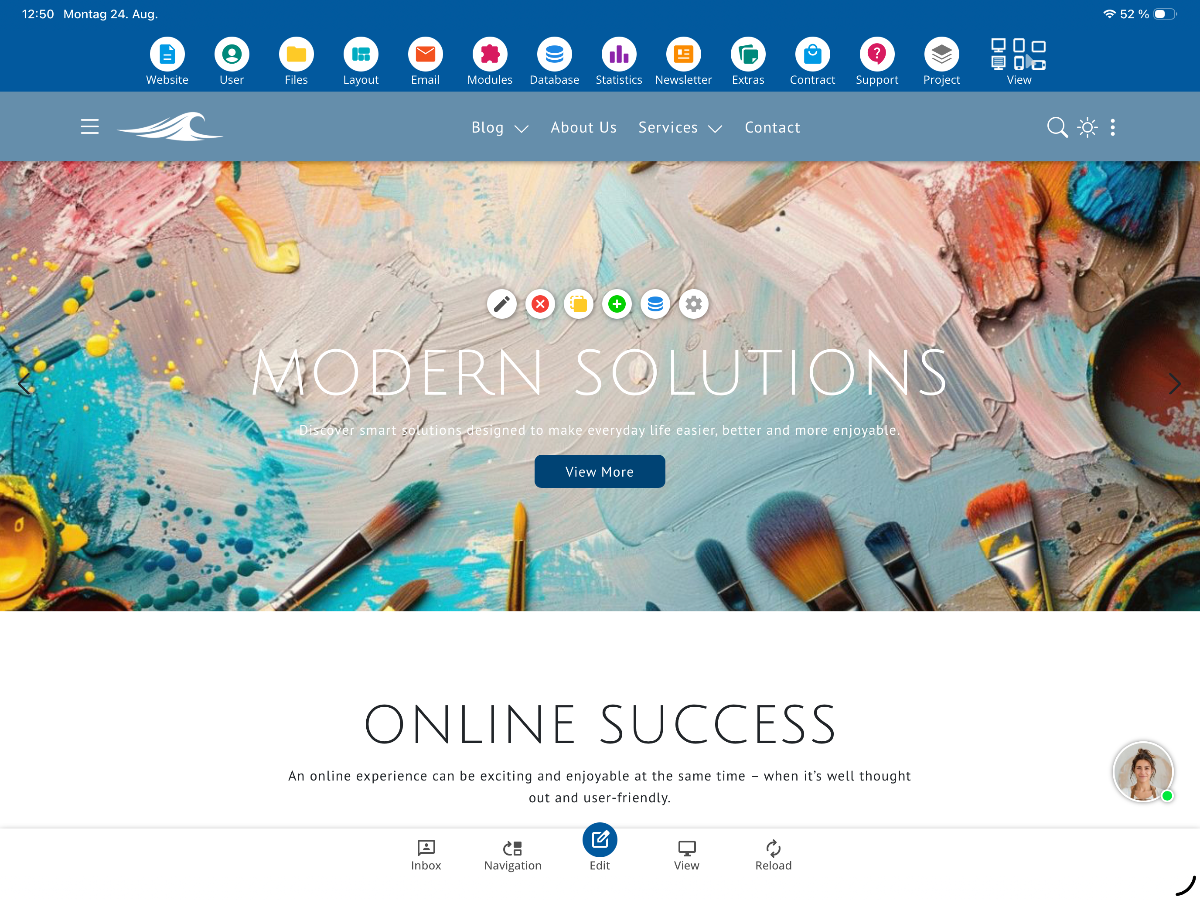
إضافة وتحرير أقسام الصفحات
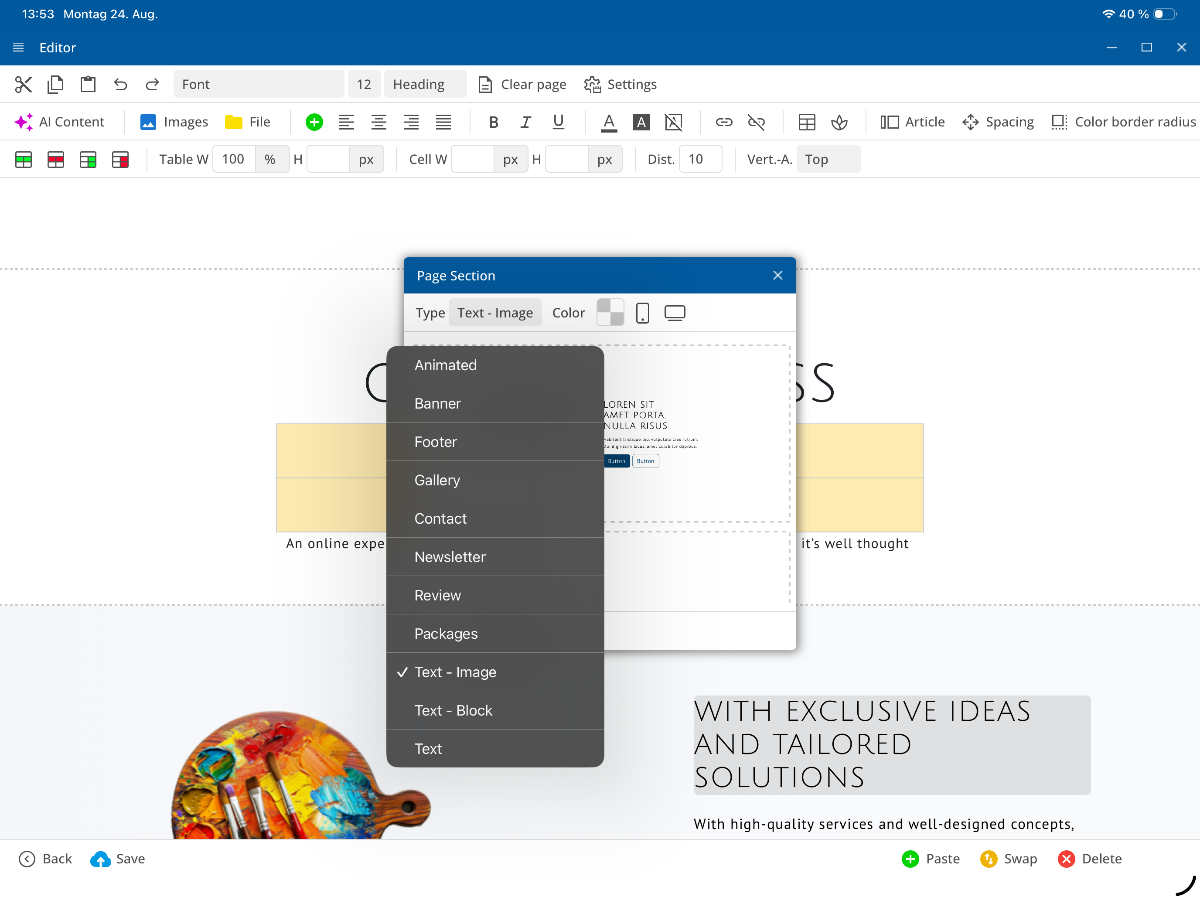
داخل المحرر، انقر على قسم الصفحة المطلوب ثم على زائد الأخضر في الأسفل ⯈ إدراج ⯈ قسم الصفحة. سيتم فتح قوالب أقسام الصفحات.
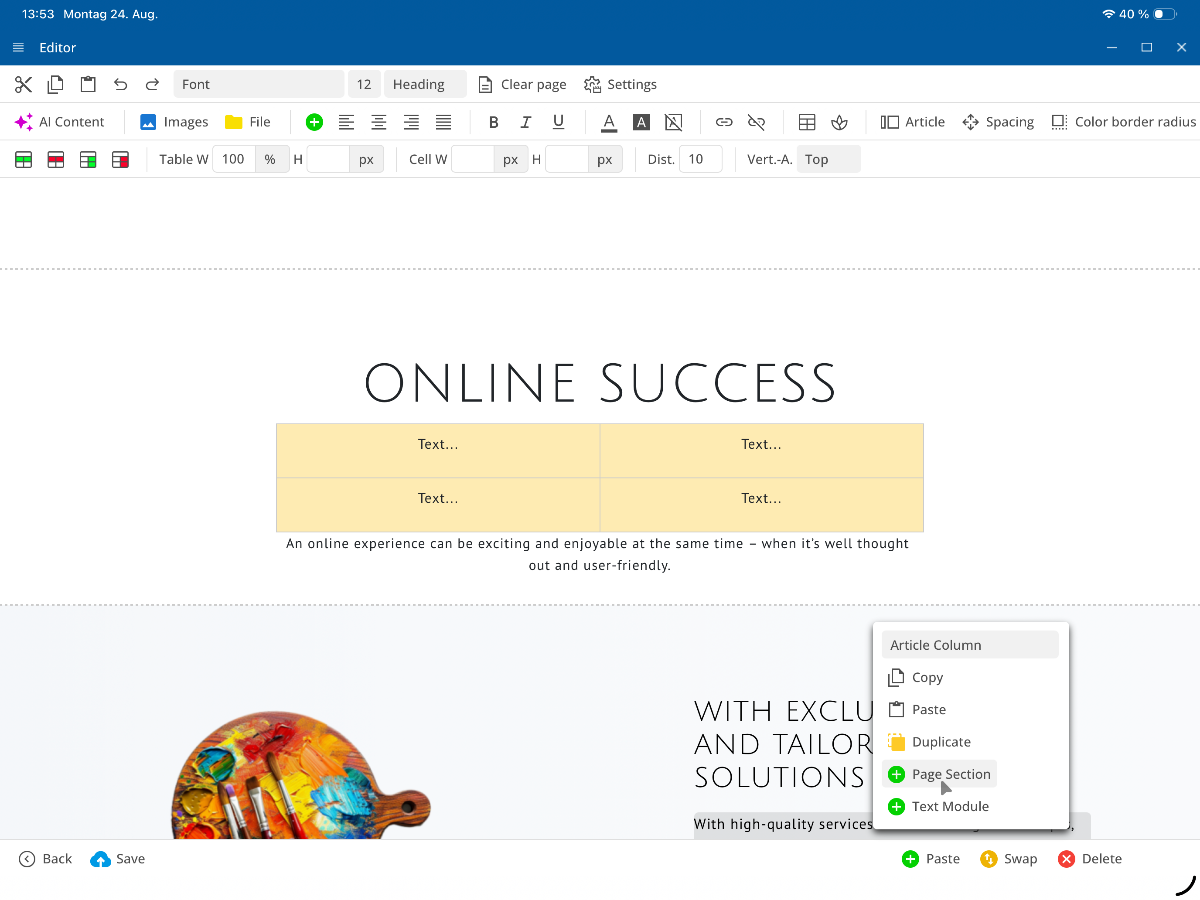
اختر مثلاً النص والصورة. ستظهر قوالب مختلفة بألوان مناسبة لقالبك. يمكنك التحقق من المعاينة لـ الهاتف المحمول وسطح المكتب. بعد ذلك، تقرر ما إذا كان سيتم إدراج القسم الجديد قبل أو بعد القسم المحدد حالياً. أدرجه وقم بتعديل النصوص مباشرة.
إدخال النصوص بسرعة عبر الإدخال الصوتي
إذا كنت تستخدم إصدار التطبيق للتابلت أو الهاتف، يمكنك إنشاء نصوص بسهولة باستخدام الإدخال الصوتي. احذف نص العينة من القالب وابدأ في تسجيل محتواك – مثل: "هنا نص جديد عن أثاث المطبخ الجديد." بذلك توفر الوقت وتملأ المحتويات بكفاءة.
تعديل الصور
انقر على الصورة المطلوبة ⯈ افتح إدارة الصور ⯈ واستبدلها بأحد ملفاتك. كرر ذلك لجميع الصور. بعد ذلك احفظ القسم وأ قلص المحرر للتحقق من التغييرات على الصفحة.
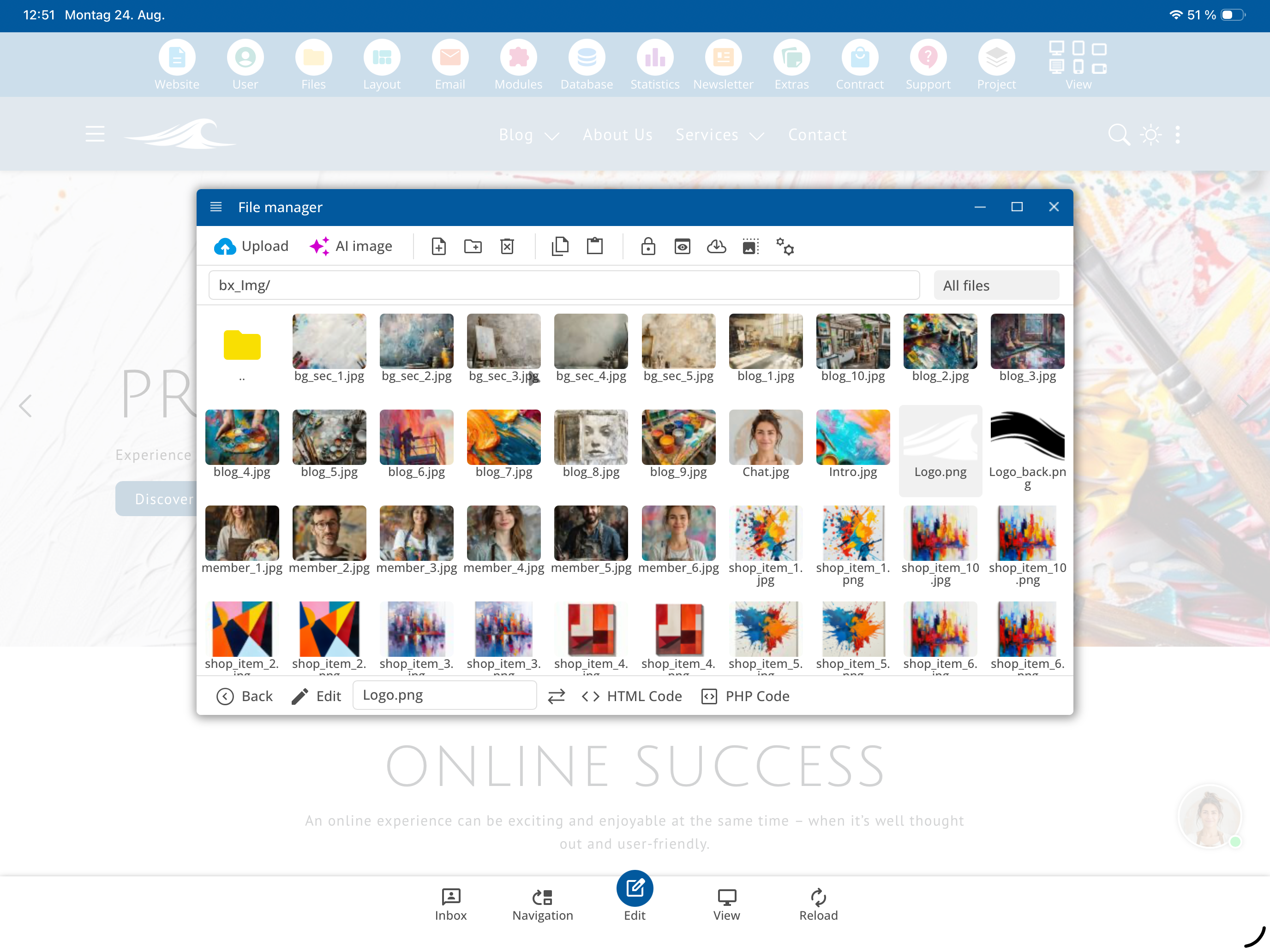
نصيحة: تحقق من القوالب ذات الوضع الداكن والفاتح دائماً، كيف يتم عرض محتواك في كلا النسختين.
إدارة أقسام الصفحات
تتضمن القسم الصفحة كل ما هو داخل الإطار المحدد. يبدأ القسم التالي من الخط المنقط. يمكنك تبديل أو تعديل أو حذف الأقسام.
للتبديل: حدد أولاً القسم الأول ثم الثاني ⯈ في الأسفل على اليمين تبديل ⯈ تبديل القسم. ستتغير الترتيب على الفور.
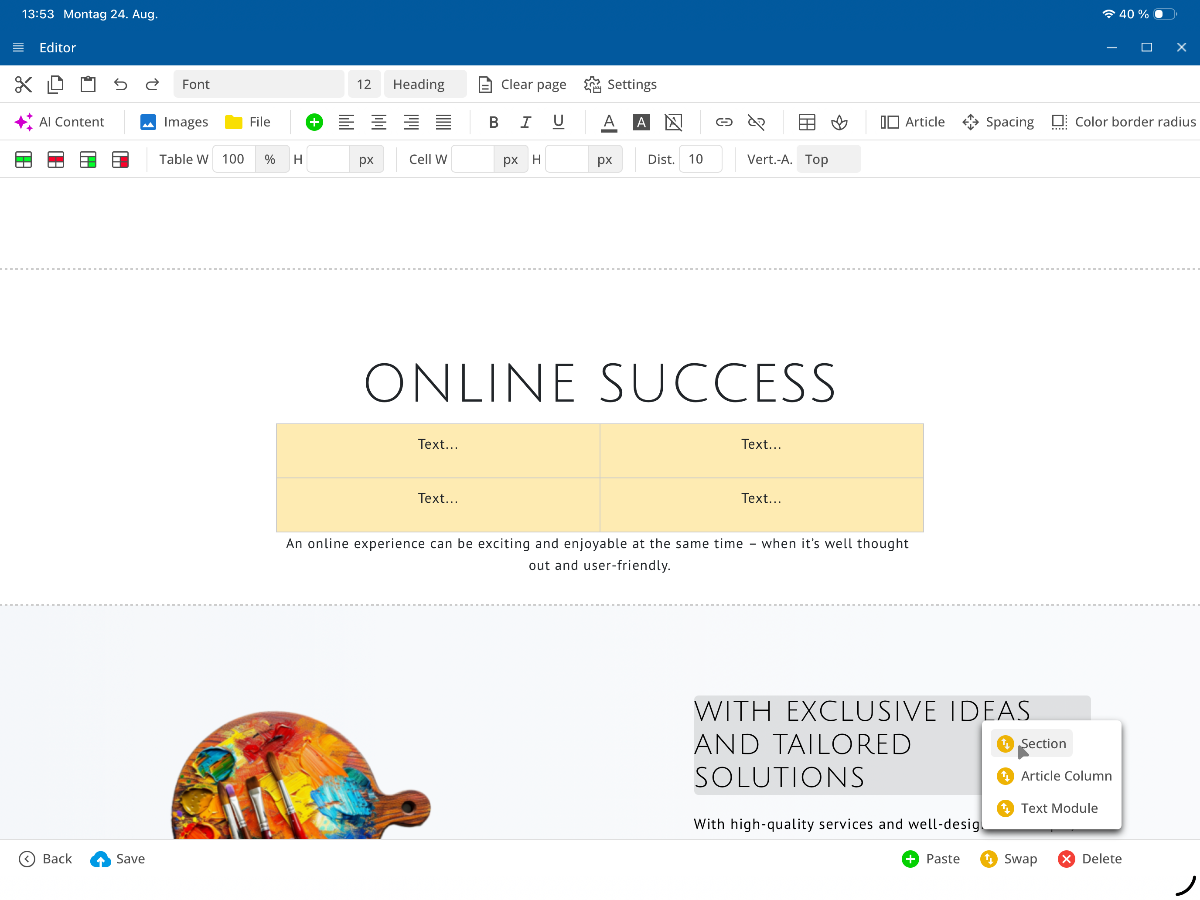
تبادل المقالات داخل قسم معين
المقال هو عنصر محتوى فردي. انقر على المقال الأول ثم الثاني ⯈ في الأسفل تبديل ⯈ تبديل المقالات. بهذا يمكنك إعادة ترتيب المقالات داخل قسم.
يمكنك أيضاً تبديل وحدات نصية فردية: انقر على مثلاً لصورة أو عنوانين ⯈ تبديل وحدة النص.
قوالب وقوالب مخصصة
يقدم نظام إدارة المحتوى bluetronix العديد من القوالب لمواضيع مختلفة. يتوفر لمواقع القوالب المخصصة تصميمات إضافية مخصصة. يمكن تعديل جميع القوالب بشكل فردي كما هو معتاد، لتحقيق تصميم مثالي لموقعك.
إنشاء كتل نصية حرة
عبر خيار كتلة النص يمكنك إنشاء كتلة محتوى خاصة بك. أضف كتلة نص جديدة وقم بترتيبها كما تشاء – مع عناوين، صور أو نص منسق.
حذف الأقسام والعناصر المكونة
لحذف قسم: انقر على القسم ⯈ في الأسفل على اليمين حذف ⯈ تأكيد حذف القسم. بهذه الطريقة يمكنك إزالة أقسام كاملة أو وحدات نصية فردية تحتاجها.
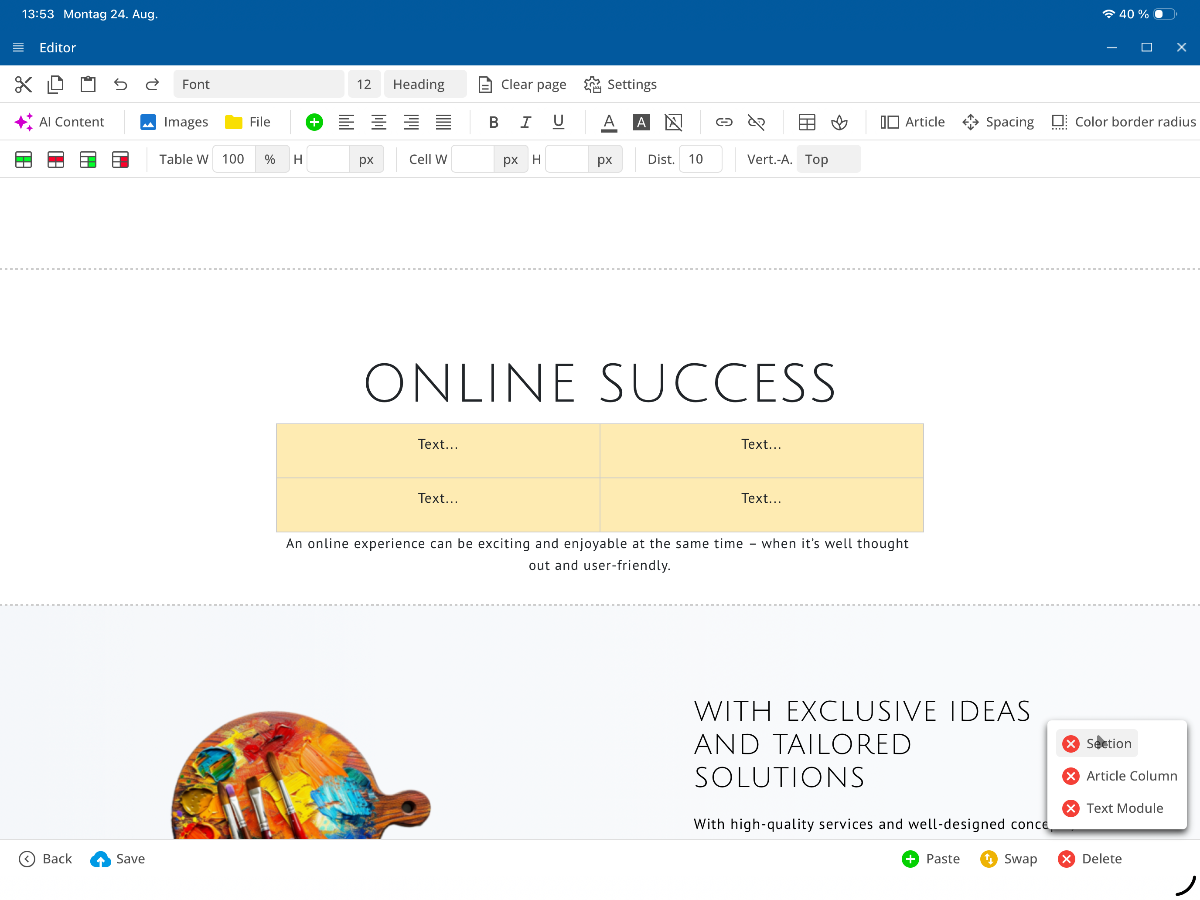
لحذف وحدة نص فقط: انقر على وحدة النص ⯈ في الأسفل على اليمين حذف ⯈ وحدة النص.
تكرار أو نسخ الأقسام
لنسخ قسم: في الأسفل إدراج ⯈ تكرار. سيتم توسيع القسم، وسيتم تضمين جميع المقالات.
لنسخ: انقر على العنصر ⯈ نسخ ⯈ في المكان المطلوب إلصاق. وبالتالي يمكنك إعادة استخدام المحتويات بسهولة.
العمل بكفاءة مع نظام القوالب
مع بعض الممارسة، ستعتاد بسرعة على نظام القوالب. يمكن تعديل المحتويات بشكل حدسي، وإعادة ترتيبها، وتوسيعها. في الدروس المقبلة، ستتعلم المزيد عن وظائف قائمة المحرر الخاصة وإمكانيات التصميم الموسعة.
نصيحة: احفظ عملك بانتظام حتى لا تفقد التغييرات، واستخدم المعاينة للتحقق من التخطيط على أجهزة مختلفة.
الأسئلة المتكررة
ما الذي يسأله العملاء غالباً
ما هي قوالب أقسام الصفحة في نظام إدارة المحتوى bluetronix؟
مع قوالب أقسام الصفحة، يمكنك بناء موقعك بسرعة وبشكل منظم. توفر تخطيطات جاهزة لمناطق النص والصورة أو المزيج، التي يمكنك تخصيصها بسهولة لتناسب تصميمك.
كيف يمكنني إضافة قسم صفحة جديد؟
انقر في المحرر على العنصر المطلوب ⯈ في الأسفل على أخضر ⯈ إدراج ⯈ قسم الصفحة. بعد ذلك، سيفتح اختيار القوالب، والذي يمكنك من خلاله اختيار تخطيط مناسب.
هل يمكنني تحديد المكان الذي يتم فيه إدراج القسم الجديد؟
نعم. بعد اختيار قالب، يمكنك أن تقرر في الأسفل ما إذا كان سيتم إدراج القسم قبل أو بعد المنطقة المحددة الحالية.
كيف يمكنني تعديل النصوص داخل القالب؟
يمكنك تعديل النص مباشرة في المحرر. إذا كنت تستخدم إصدار التطبيق للتابلت أو الهاتف، يمكنك أيضاً التحدث عبر الإدخال الصوتي لإضافة المحتويات بسرعة – مثالي للعمل بكفاءة.
كيف يمكنني تخصيص الصور؟
انقر على الصورة التي تريد تعديلها ⯈ افتح إدارة الصور ⯈ اختر ملفًا جديدًا ⯈ احفظ. كرر العملية لجميع الصور في القسم.
ماذا يجب أن أراعي عند استخدام الوضع الداكن والوضع الفاتح؟
تحقق دائمًا من كيفية ظهور المحتويات الخاصة بك في كلا وضعي العرض. بهذه الطريقة، تضمن أن النصوص والصور مرئية بشكل جيد في كل وضع.
كيف يمكنني حذف قسم صفحة؟
حدد القسم ⯈ أسفل اليمين حذف ⯈ تأكيد حذف القسم. سيتم إزالة القسم المحدد بالكامل.
هل يمكنني حذف عناصر نصية فردية؟
نعم. انقر على العنصر النصي المعني ⯈ أسفل اليمين حذف ⯈ العنصر النصي. بهذه الطريقة، يمكنك إزالة هذا الجزء فقط دون حذف القسم بالكامل.
كيف يمكنني تغيير ترتيب الأقسام؟
حدد أولاً القسم الأول ثم الثاني ⯈ أسفل اليمين تبادل ⯈ تأكيد تبادل الأقسام. سيتم ضبط الترتيب تلقائيًا.
كيف أستبدل عناصر أو عناصر نصية داخل قسم؟
انقر على العنصر الأول ثم على الثاني ⯈ أسفل تبادل ⯈ تبادل العناصر. ويمكنك أيضًا تبادل العناصر النصية أو العناوين.
ما هي القوالب المخصصة؟
القوالب المخصصة هي قوالب خاصة تم تطويرها بشكل فردي لمشاريع معينة. تحتوي على تصاميم وميزات مخصصة متاحة فقط في هذه القالب.
كيف أستطيع إنشاء كتلة نصية حرة؟
اختر في المحرر كتلة نصية ⯈ أضف الكتلة وصممها وفقًا لرغباتك. يمكنك إضافة وتنسيق العناوين والنصوص أو الصور مباشرة.
كيف يمكنني تكرار أو نسخ المحتويات؟
للتكرار: أسفل إدراج ⯈ تكرار. للنسخ: انقر على العنصر ⯈ نسخ ⯈ في المكان المطلوب إدراج. بهذه الطريقة، يمكنك إعادة استخدام المحتويات بسرعة.
كيف أعتاد على نظام القوالب بشكل أفضل؟
أسهل طريقة هي التجربة! نظام القوالب bluetronix مصمم بشكل بديهي – كلما كنت تدرج وتبادل وتعدل الأقسام، كلما كان عملك في المحرر أسرع.
هل هناك أدلة إضافية؟
نعم، في الدروس التالية ستتعلم المزيد عن وظائف قائمة المحرر الخاصة وإمكانات التصميم المتقدمة. هكذا ستتعلم خطوة بخطوة كيفية استخدام نظام bluetronix CMS بشكل مثالي.