

إعداد البريد الإلكتروني في Microsoft Outlook - خطوة بخطوة (IMAP/SSL)
ستجد في الصفحة دليلًا موجزًا مع لقطات شاشة: إضافة حساب، اختيار الإعداد اليدوي، تكوين IMAP، تأكيد ملاحظات SSL، التحقق من المنافذ والمساعدة السريعة في حالة وجود مشاكل. .
تحميل Microsoft Outlook
إذا لم يكن Microsoft Outlook مثبتًا على جهاز الكمبيوتر الخاص بك، قم أولاً بتحميل البرنامج من الموقع الرسمي لشركة Microsoft وتثبيته.
يمكنك العثور على رابط التنزيل هنا: تحميل Microsoft Outlook
العثور على بيانات البريد الإلكتروني
إذا لم تقم بإعداد عنوان بريد إلكتروني بعد، يرجى تنفيذ الخطوة الأولى "إنشاء عنوان بريد إلكتروني".
افتح الصفحة الرئيسية لـ bluetronix في وضع التحرير.
اذهب إلى البريد الإلكتروني ⯈ إدارة عنوان البريد الإلكتروني.
انقر على بيانات الوصول بجوار العنوان المطلوب.
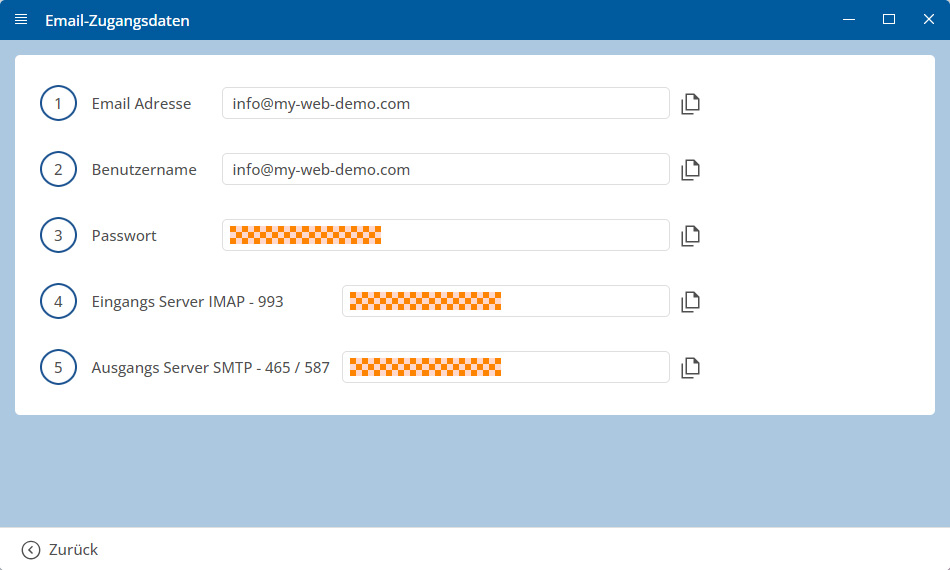
مهم: تأكد من إدخال جميع البيانات تمامًا كما هو موضح في بيانات الوصول. انتبه أيضًا لحروف الجر والكتابة.
إعداد Outlook
ابدأ Outlook وانقر على ملف.
انقر على إضافة حساب.
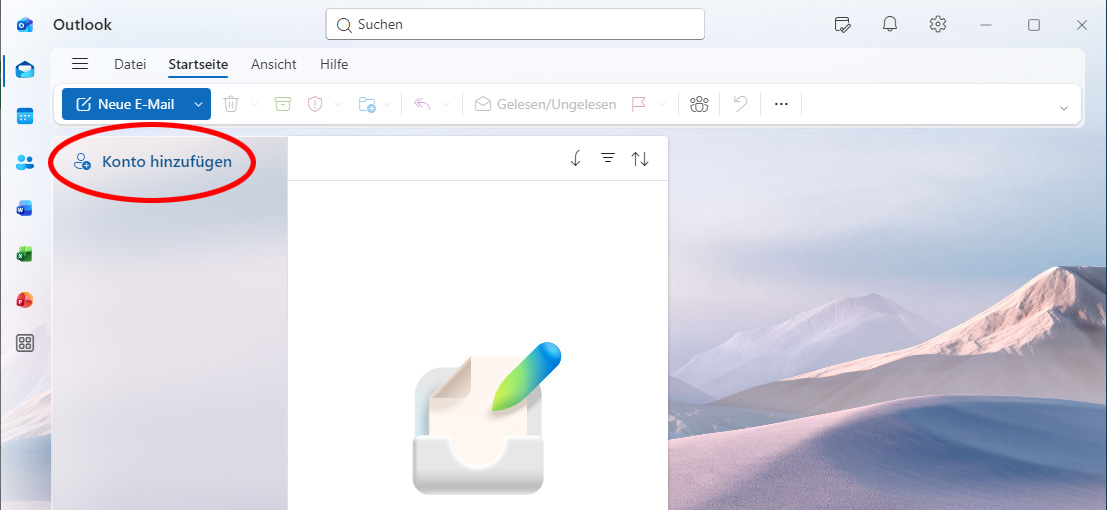
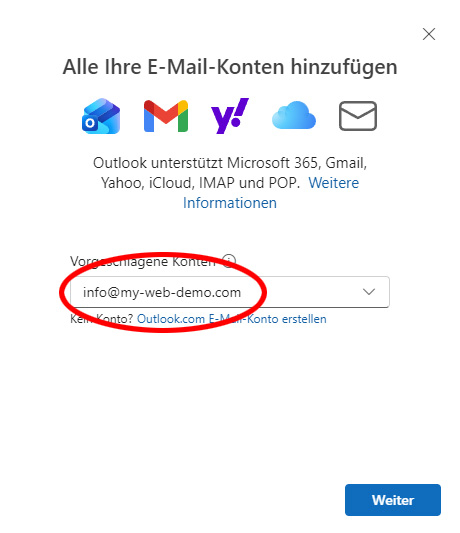
أدخل عنوان بريدك الإلكتروني، قم بتمكين أريد إعداد حسابي يدويًا وانقر على الاتصال.
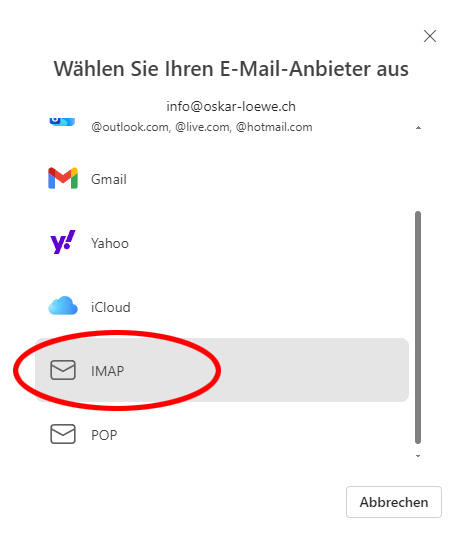
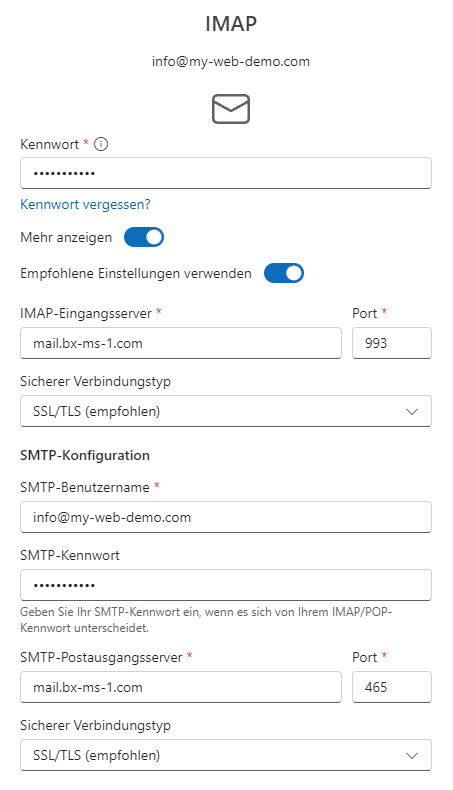
اختر IMAP.
ثم أدخل كلمة المرور الخاصة بك وانقر على الاتصال.
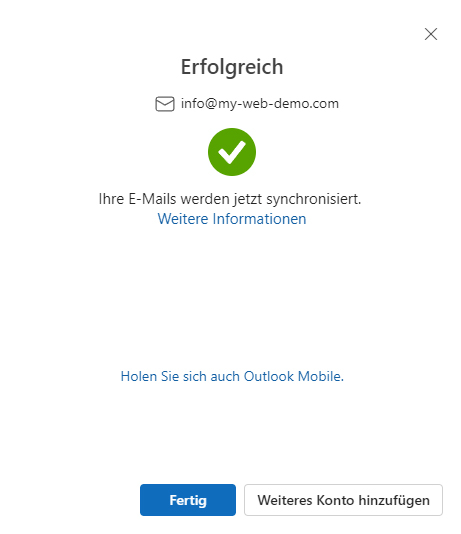
أكمل الإعداد بـ تمت العملية.
اختبار البريد الإلكتروني
أرسل أولاً بريدًا إلكترونيًا إلى عنوانك الخاص وتحقق مما إذا كانت الرسالة تصل إلى صندوق الوارد.
إذا ظهرت مشاكل: تحقق من الإعدادات
لا توجد رسائل مرئية؟ تعيين مسار المجلد الرئيسي.
افتح ملف، اختر حسابك وانتقل إلى إعدادات الحساب ⯈ اسم الحساب وإعدادات التزامن.
اكتب في حقل مسار المجلد الرئيسي القيمة INBOX بأحرف كبيرة واضغط التالي.
يجب أن يكون مسار المجلد الرئيسي بالضبط INBOX. Otherwise, incoming emails may not appear in the inbox.
إصلاح الحساب
اذهب إلى ملف ⯈ إعدادات الحساب ⯈ إعدادات الحساب، حدد حساب بريدك الإلكتروني واضغط على إصلاح.
اختر أريد إصلاح حسابي يدويًا ثم اضغط على إصلاح.
التحقق من صندوق الوارد (IMAP)
تحقق من اسم المستخدم والخادم والتشفير. تأكد من تفعيل SSL/TLS وأن منفذ الخادم مضبوط على 993.
بدون SSL/TLS ومنفذ 993، لا يمكن إنشاء اتصال IMAP محمي.
التحقق من صندوق الصادر (SMTP)
تحقق من الخادم، وفعل SSL/TLS واضبط منفذ الخادم على 465. بالإضافة إلى ذلك، فعّل خادم البريد الصادر (SMTP) يتطلب المصادقة.
بدون مصادقة SMTP أو مع منفذ غير صحيح، لا يمكن إرسال رسائل البريد الإلكتروني الصادرة.
تم الانتهاء من الإعداد
إذا تم استلام رسالة الاختبار بنجاح وكانت كل من الإرسال والاستقبال تعملان، فإن الإعداد قد اكتمل.
الأسئلة المتكررة
ما الذي يسأله العملاء غالباً
IMAP أو POP3 - أيهما يجب أن أستخدم؟
مُوصى به هو IMAP حتى تبقى الرسائل والمجلدات متزامنة على جميع الأجهزة. POP3 يحمل الرسائل محليًا فقط وهو مفيد في حالات نادرة.
أين يمكنني العثور على بيانات الدخول الخاصة بي (الخادم، المنافذ، اسم المستخدم، كلمة المرور)?
افتح صفحتك الرئيسية في bluetronix في وضع التحرير: البريد الإلكتروني ⯈ إدارة عنوان البريد الإلكتروني. انقر على بيانات الدخول للعناوين المرغوبة. انتبه للحالة الدقيقة للحروف الكبيرة والصغيرة.
ما هي المنافذ والتشفير التي أحتاجها؟
IMAP: المنفذ 993 مع SSL/TLS.
SMTP: المنفذ 587 (أو 465، اعتمادًا على بيانات الدخول) مع STARTTLS/SSL ومصادقة فعالة: كلمة المرور.
كيف يمكنني اختبار بسرعة ما إذا كان كل شيء يعمل؟
أرسل لنفسك بريدًا إلكترونيًا. إذا وصلت إلى صندوق الوارد وظهرت في مجلد المُرسل، فكل شيء مُعد بشكل صحيح.
استكشاف الأخطاء - الأسباب الشائعة
تحقق من أسماء الخوادم، المنافذ، SSL/TLS، المصادقة: كلمة المرور، اسم المستخدم (غالبًا هو عنوان البريد الإلكتروني الكامل) وكلمة المرور. إذا كان هناك مجلدات مفقودة، قم بتعيين مسار المجلد الرئيسي/دليل خادم IMAP على INBOX واشترك في مجلدات IMAP.
كيف يمكنني إعداد حسابي يدويًا؟
ملف ⯈ إضافة حساب → أدخل عنوان البريد الإلكتروني → فعّل أريد إعداد حسابي يدويًا → اتصل → اختر IMAP.
يظهر تحذيرات SSL عند الإعداد - ماذا أفعل؟
تأكد من تفعيل تحذيرات SSL لكل من البريد الوارد و البريد الصادر بـ نعم لإنشاء الاتصال الآمن.
Outlook لا يُظهر رسائل البريد الإلكتروني الواردة - تعيين مسار المجلد الرئيسي.
ملف → اختر الحساب → إعدادات الحساب → اسم الحساب وإعدادات التزامن → ضبط مسار المجلد الرئيسي على INBOX → التالي.
كيف يمكنني إصلاح الحساب؟
ملف ⯈ إعدادات الحساب ⯈ إعدادات الحساب → حدد الحساب → إصلاح → اختر أريد إصلاح حسابي يدويًا واتبع التعليمات.