

نظام طلبات العملاء – إدارة استفسارات الطلبات
مع نظام طلبات العملاء من bluetronix، يمكن للعملاء طلب تغييرات مخصصة على صفحات الويب، تلقي العروض ومتابعة الطلبات. في هذا الدليل، ستتعرف على العمليات الكاملة من وجهة نظر العميل والمطور – من الطلب إلى الدفع حتى الانتهاء.
هدف البرنامج التعليمي
في هذا البرنامج التعليمي، ستتعرف على نظام طلبات العملاء من bluetronix CMS. يمكن للعملاء من خلاله تقديم طلبات لتغييرات فردية في موقعهم، تلقي عروض، دفع الطلبات ومتابعة حالة المعالجة الحالية.
سنعرض لك العملية بالكامل من وجهة نظر العميل والمطور: من الطلب الأول إلى إعداد العرض والدفع وحتى التنفيذ والانتهاء. كما ستتعلم كيفية معالجة طلبات القوالب والخدمات التسويقية الإضافية.
1. إنشاء طلب جديد من العميل
نبدأ في صفحة مشروع عميل. إذا أراد هذا العميل إجراء تغييرات أو توسيعات على موقعه الإلكتروني التي لا يمكنه تنفيذها باستخدام ميزات bluetronix CMS المتاحة، يمكنه إنشاء طلب فردي.
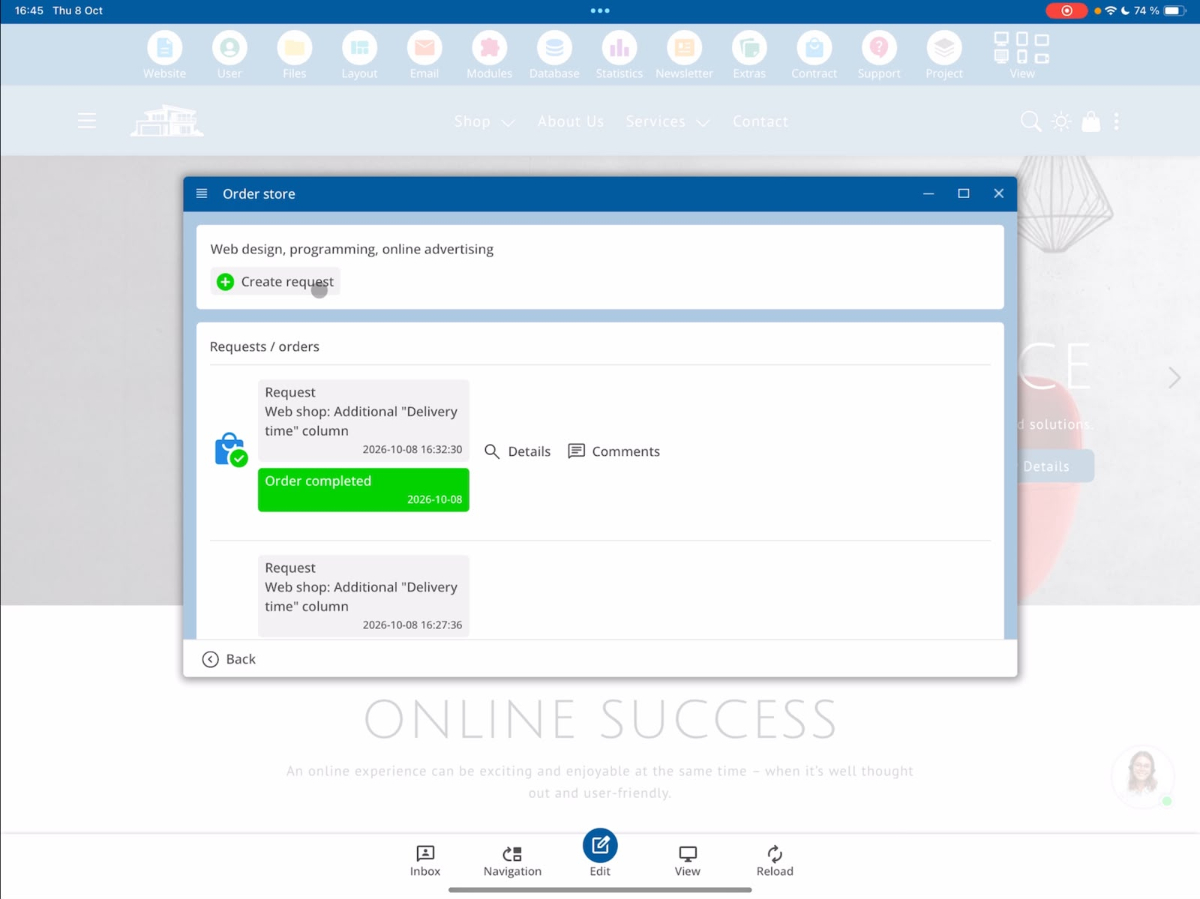
افتح قائمة العقد → متجر الطلبات → إنشاء طلب.
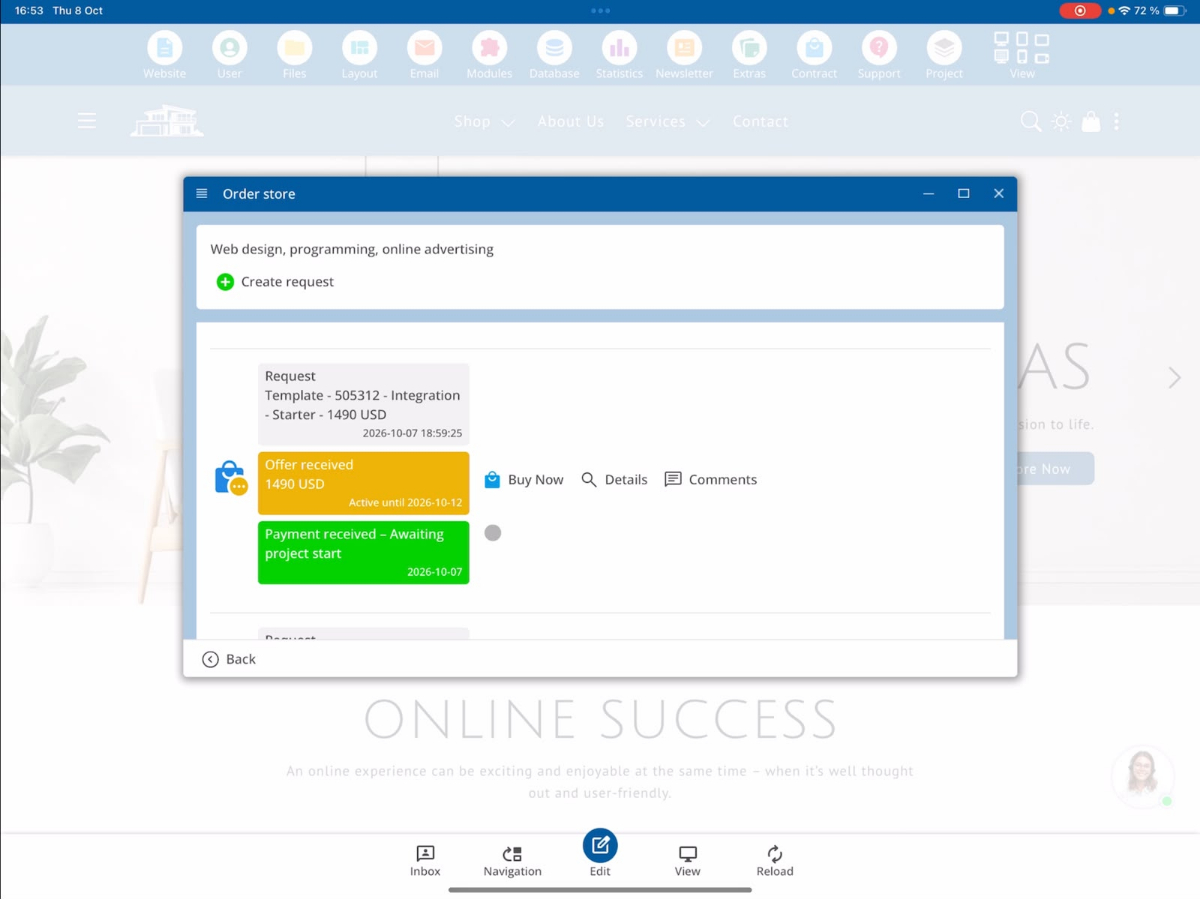
الآن سيفتح نموذج الطلب. هنا يمكن للعميل وصف التغييرات المطلوبة وتقديم ملفات إضافية إذا لزم الأمر.
يحتوي الطلب على المعلومات التالية:
- Titel: Eine kurze Bezeichnung der gewünschten Änderung.
- Beschreibung: Eine ausführliche Erklärung der gewünschten Umsetzung.
- Bilder: Screenshots oder andere Bilder, die die Anfrage veranschaulichen.
- Dokumente: Zusätzliche Dateien, beispielsweise PDF-Dokumente.
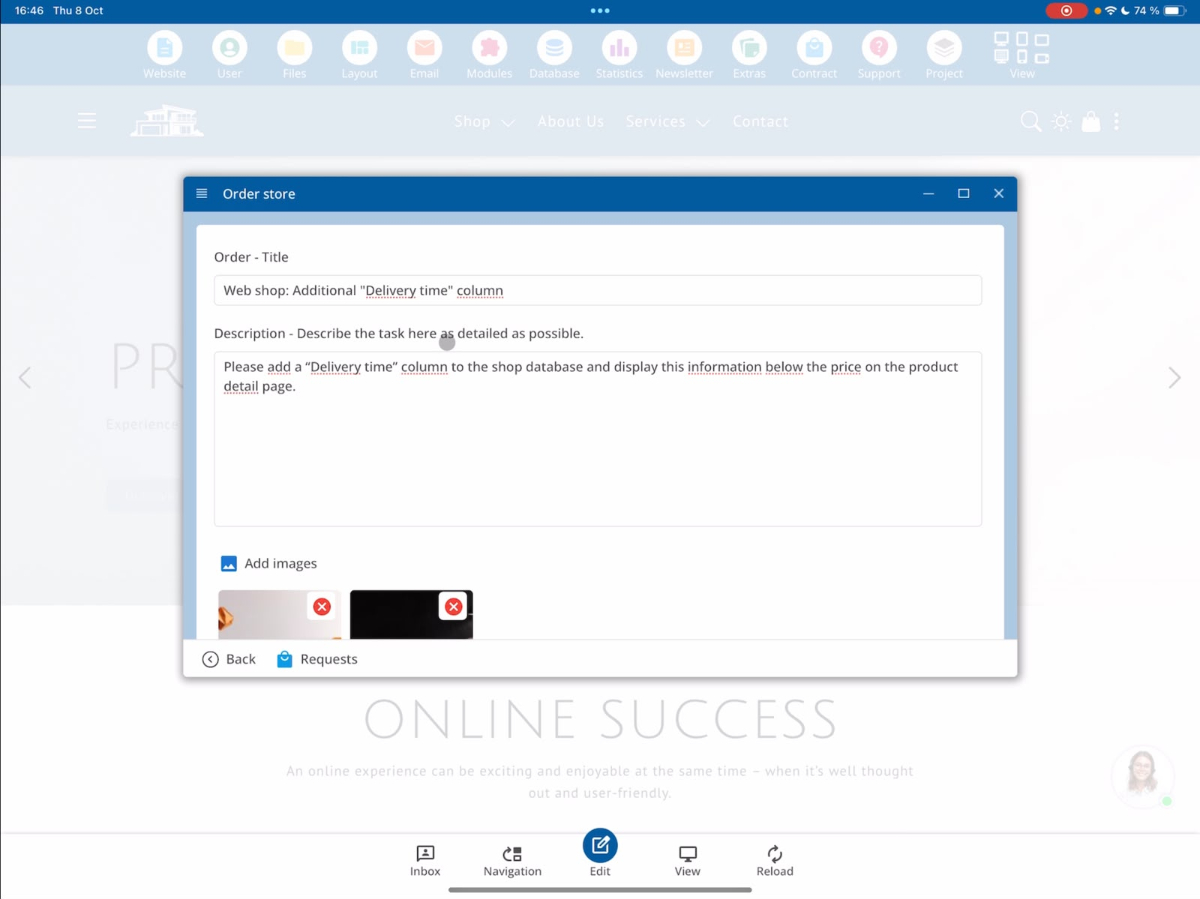
بمجرد اكتمال جميع المعلومات، يمكن للعميل إرسال الطلب عبر اطلب الآن.
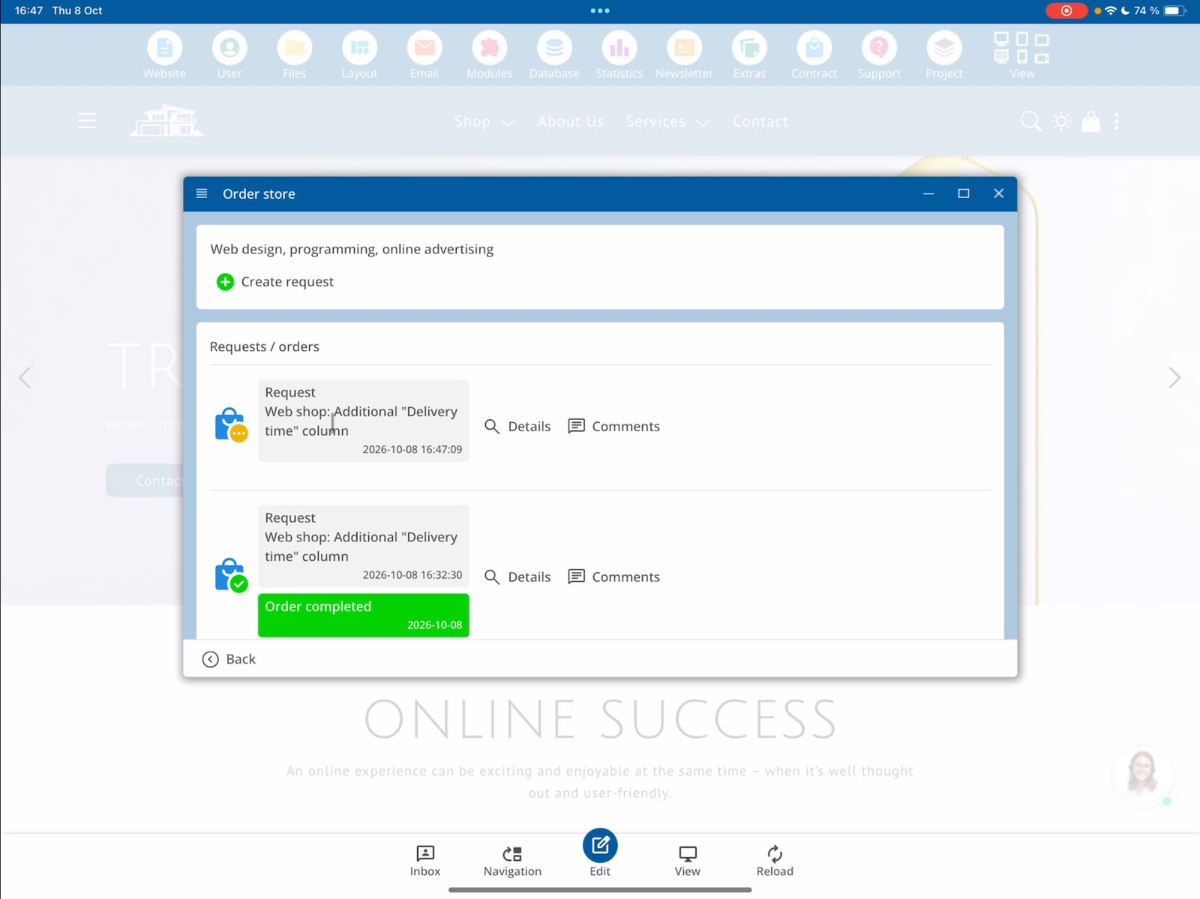
بعد ذلك، ستظهر رسالة تأكيد تفيد بأنه تم تقديم الطلب بنجاح.
2. إدارة طلبات العملاء من منظور المطور
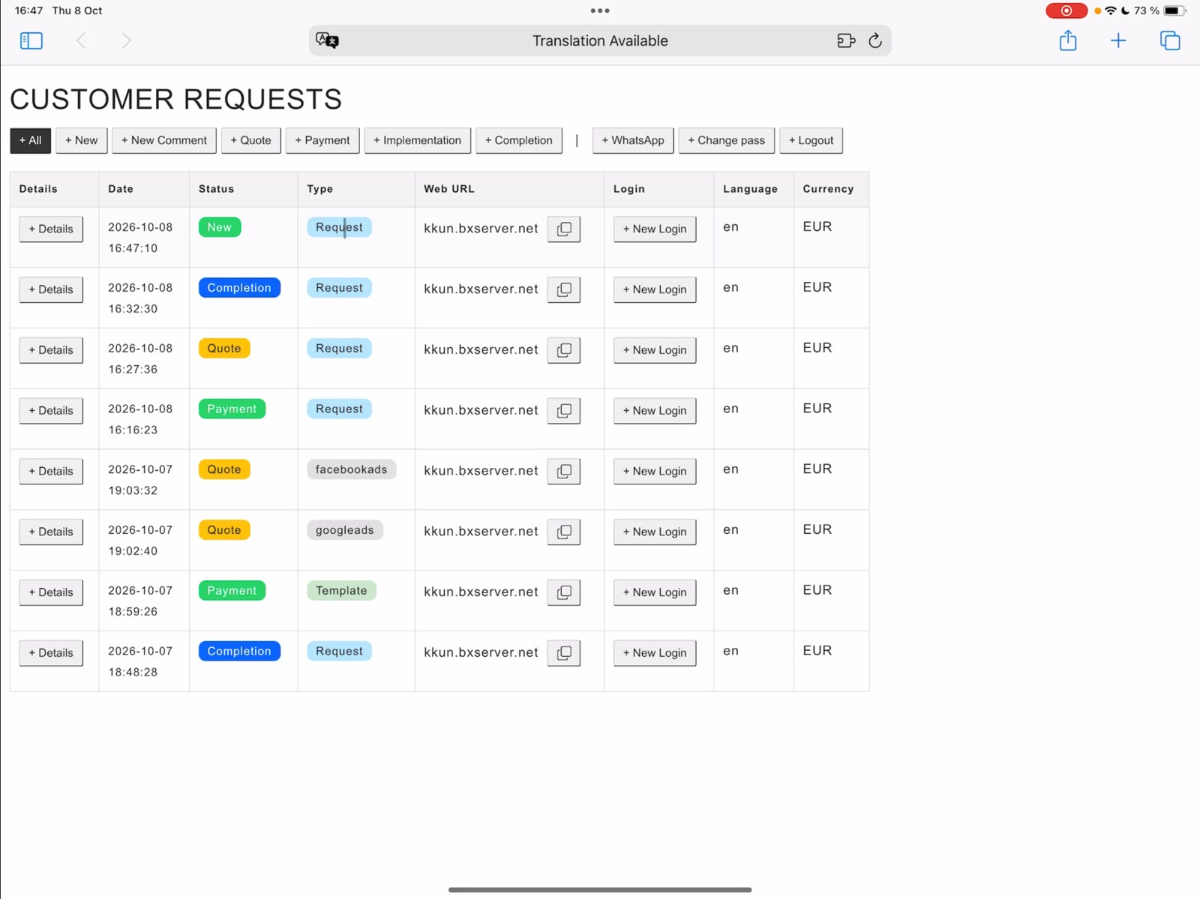
الآن دعونا ننتقل إلى عرض المطور. هنا تُعرض جميع طلبات العملاء الواردة مركزياً وتُدار.
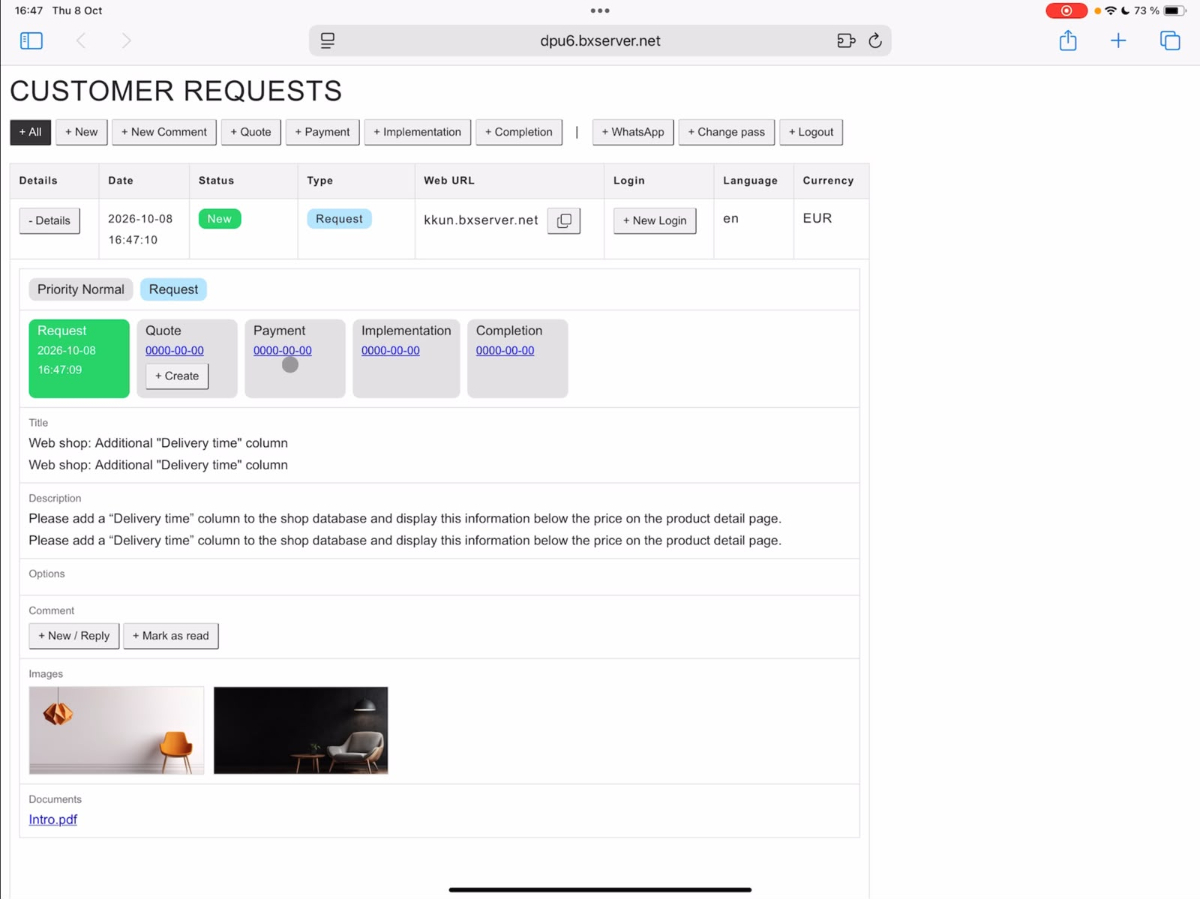
بعد إعادة تحميل النظرة العامة، ستظهر طلب العميل الجديد. من خلال التفاصيل يمكنك فتح الطلب والتحقق مما يريده العميل من تغييرات.
3. مراجعة الطلب والأولوية والترجمات
في عرض التفاصيل، ستجد جميع المعلومات المتعلقة بطلب العميل. وتشمل الأولوية، العنوان، الوصف وجميع الملفات المرفوعة.
تتوفر ثلاثة مستويات من الأولوية للمعالجة:
- Normal
- Fast
- Superfast
في مثالنا، تحمل الطلب أولوية عادية.
يتم عرض العنوان والوصف بلغات متعددة. يظهر نص العميل الأصلي أولاً. مباشرة بعده، يتم عرض الترجمة الإنجليزية التي تم إنشاؤها تلقائيًا.
إذا كانت الطلبية قد كُتبت بالفعل باللغة الإنجليزية، فقد تبدو كلا النصين متشابهين.
يمكنك مشاهدة الصور التي تم تحميلها من قِبل العميل وفتح مستندات PDF المرفقة.
إذا كانت هناك معلومات مفقودة أو إذا كانت هناك حاجة لاستفسارات، يمكنك التواصل مباشرة مع العميل عبر وظيفة التعليق. هذه الوظيفة متاحة طوال عملية الطلب.
4. إنشاء عرض للعميل
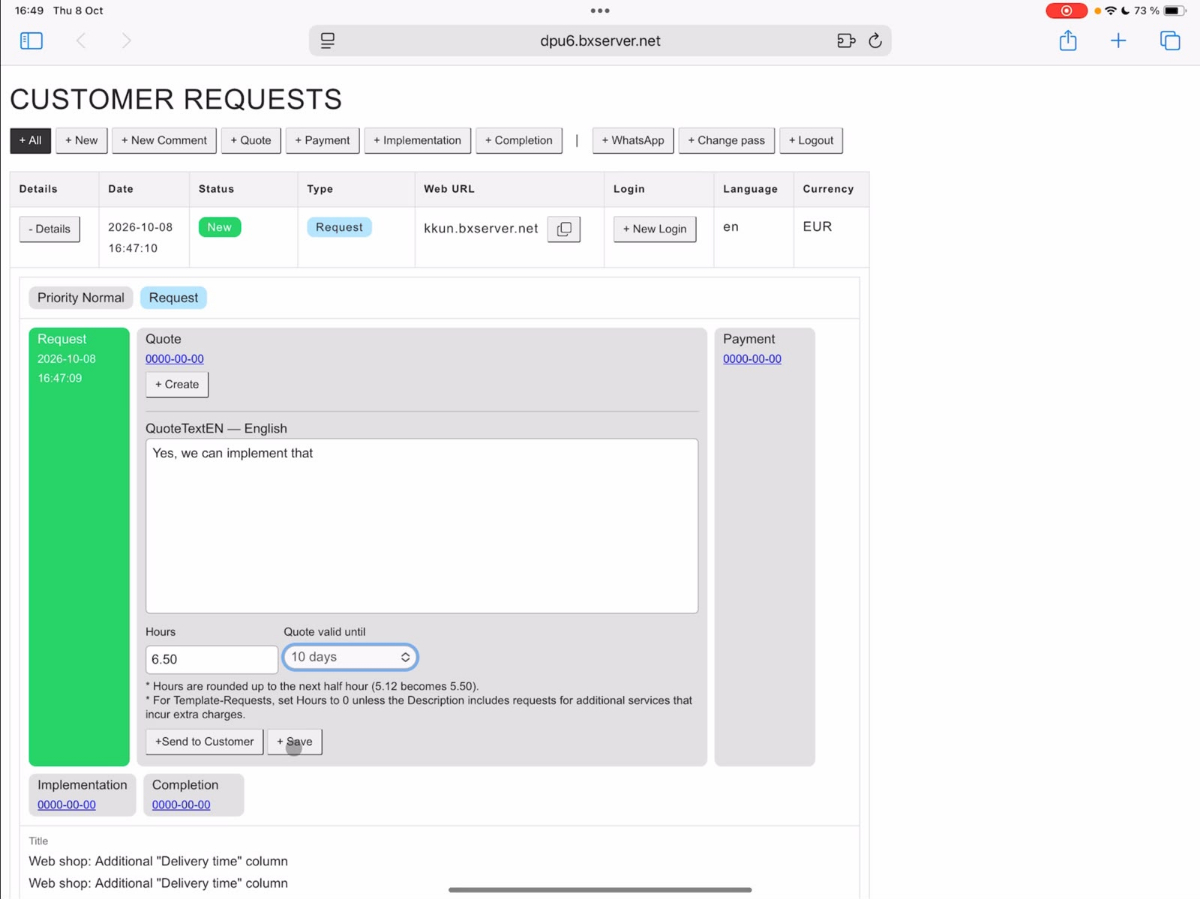
بمجرد توضيح جميع المتطلبات، يمكنك إنشاء عرض تحت عرض الأسعار.
أدخل أولاً وصفًا قصيرًا للخدمة المقدمة. سيتعرف العميل على الأعمال التي سيتم تنفيذها.
بعد ذلك، حدد عدد ساعات المطورين المطلوبة تقديريًا.
يرجى ملاحظة: يقوم النظام تلقائيًا بجعل الساعات المدخلة تقرب إلى نصف ساعة أو إلى ساعة كاملة.
على سبيل المثال، إذا أدخلت 6.15 ساعة، سيتم تعديل القيمة تلقائيًا إلى 6.5 ساعة.
بالإضافة إلى ذلك، تحدد مدى صلاحية العرض. على سبيل المثال، يمكنك منح العميل عشرة أيام لقبول العرض.
بعد ذلك، تتاح لك خياران:
- Speichern: Das Angebot wird zunächst gespeichert, beispielsweise damit ein Supervisor es vor dem Versand noch einmal prüfen kann.
- Senden: Das fertige Angebot wird direkt an den Kunden übermittelt.
عند الإرسال، يتم ترجمة العرض تلقائيًا إلى لغة العميل. قد تستغرق هذه العملية لحظة قصيرة.
بعد الإرسال الناجح، يحصل الطلب على حالة عرض الأسعار. وهذا يشير إلى أن العميل لديه عرض.
5. قبول العرض من وجهة نظر العميل ودفعه
دعونا نعود الآن إلى عرض العميل.
يبدو أن العميل قد تلقى عرضًا جديدًا. في مثالي، يبلغ سعر العرض 260 يورو.
يمكن للعميل قبول العرض والدفع عبر اشترِ الآن.
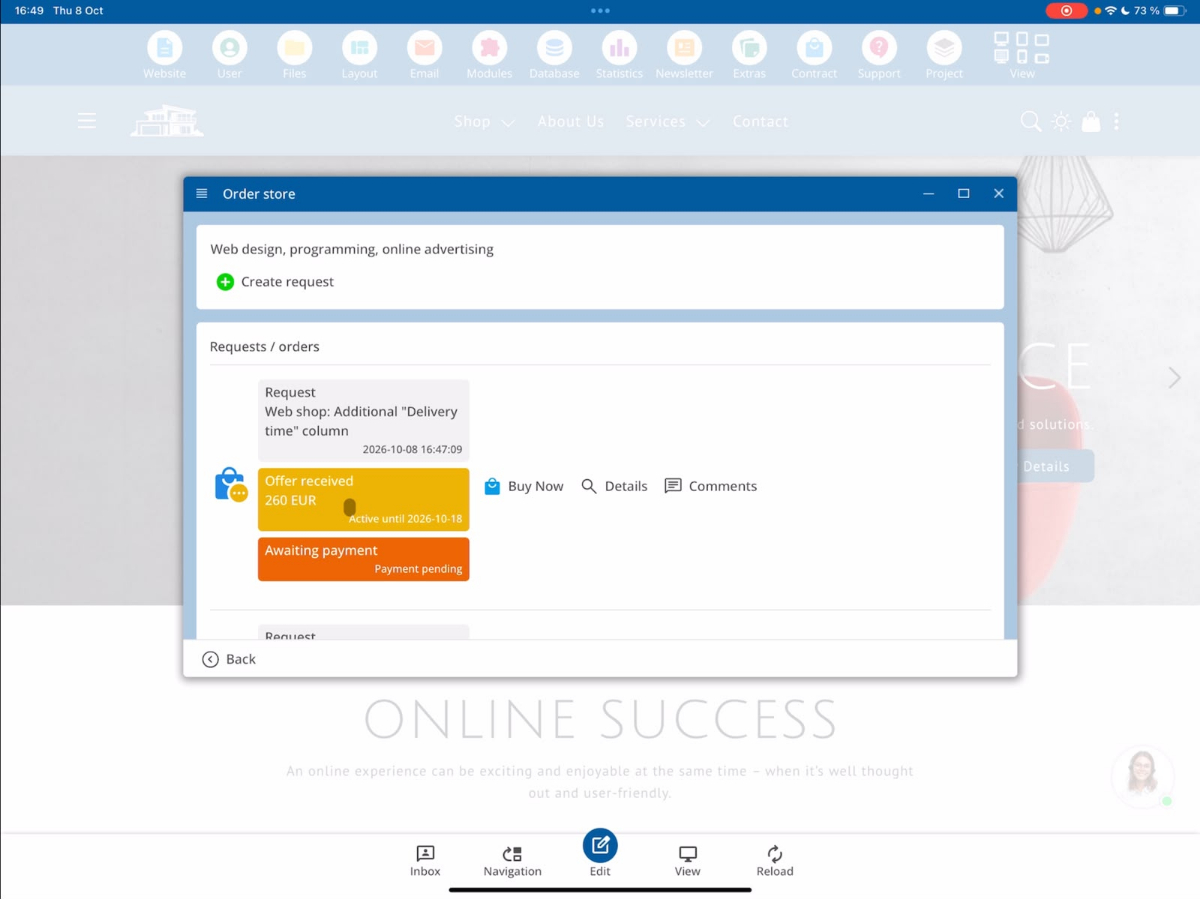
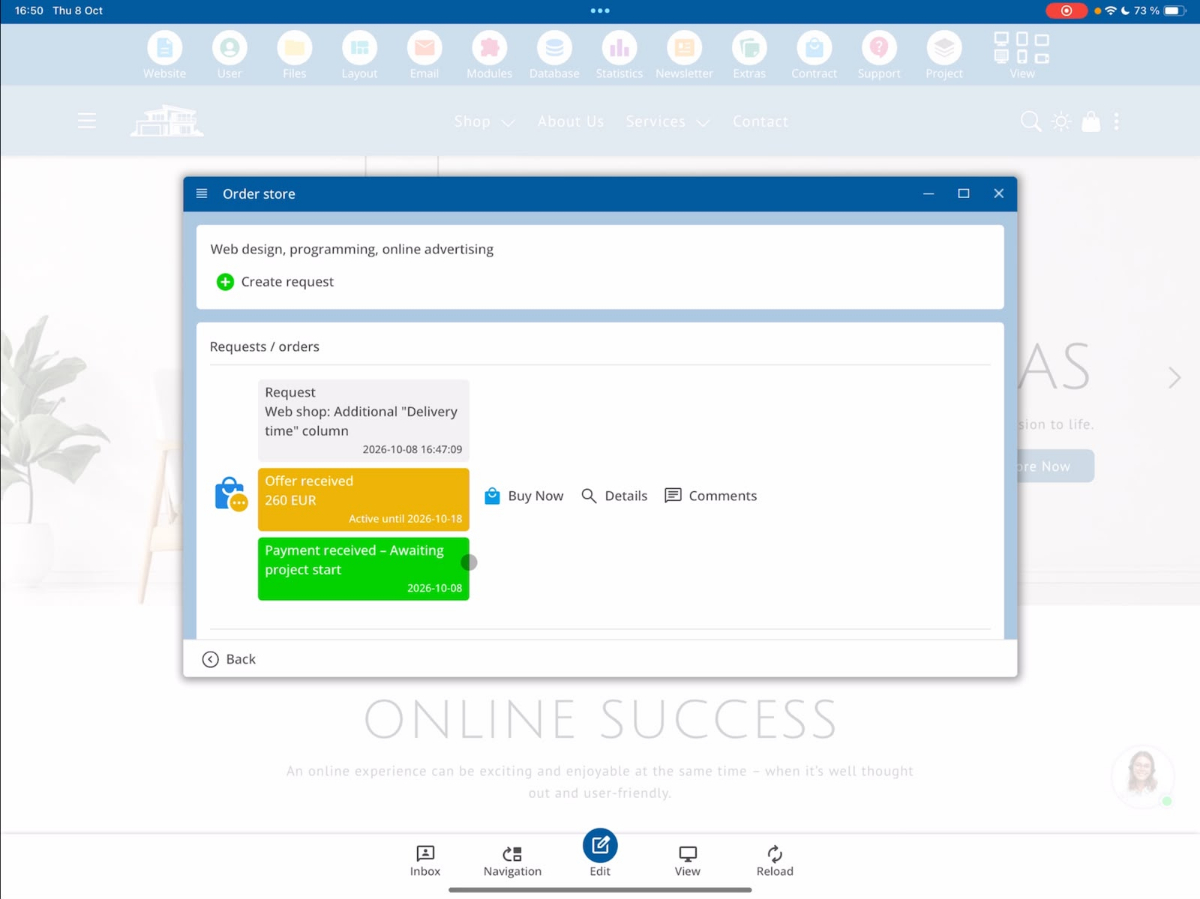
بعد الدفع الناجح، سيتم عرض تأكيد الدفع المناسب للعميل.
6. التحقق من استلام الدفع وحالة الطلب
في عرض المطور، يتغير الحالة تلقائيًا من عرض الأسعار إلى دفع بعد دفع ناجح.
وهذا يشير إلى أن الدفع قد تم استلامه ويمكن بدء تنفيذ الطلب.
7. التنفيذ: وضع الطلب قيد المعالجة
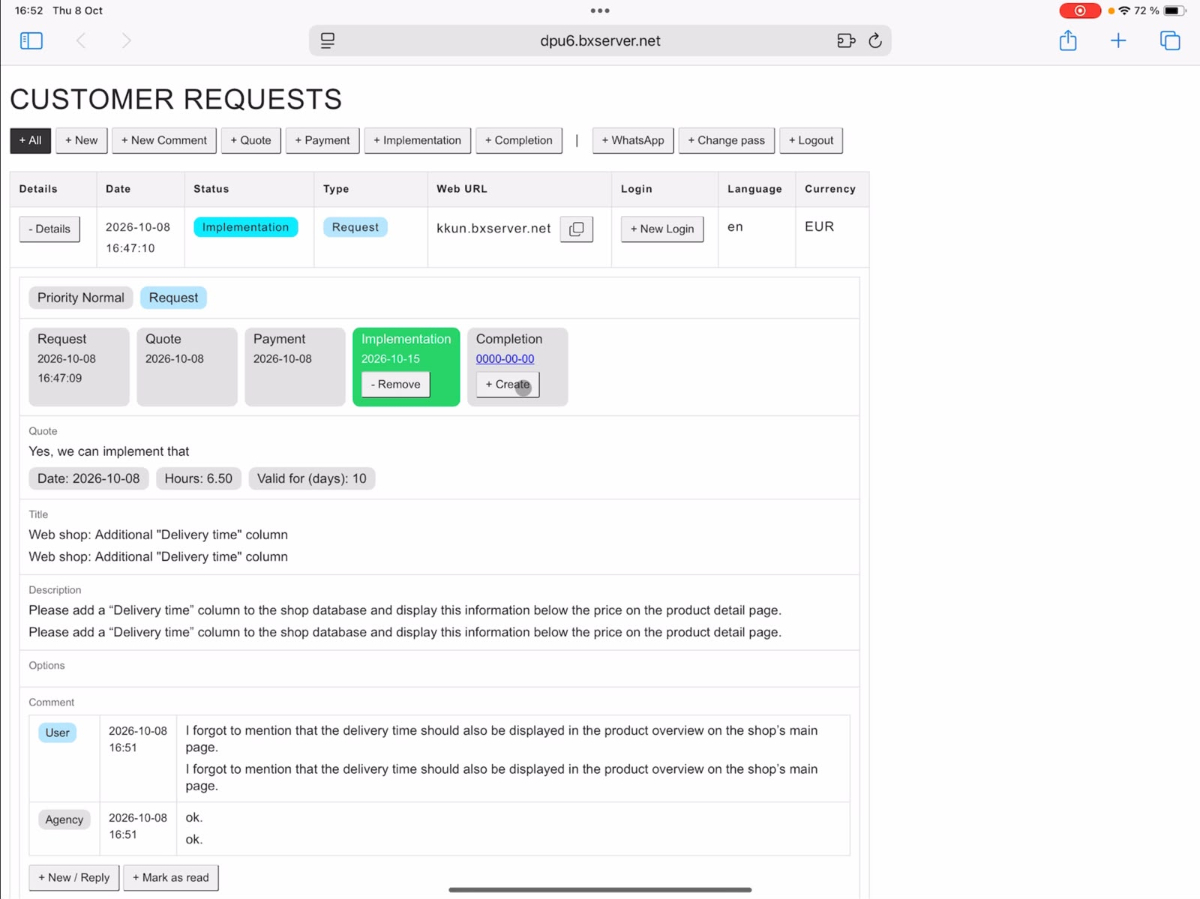
افتح الطلب المدفوع عبر تفاصيل واختر قسم تنفيذ.
هنا يمكنك تحديد تاريخ الانتهاء المخطط للأعمال المطلوبة.
في مثالنا، نختار 15 أكتوبر 2026 كموعد نهائي.
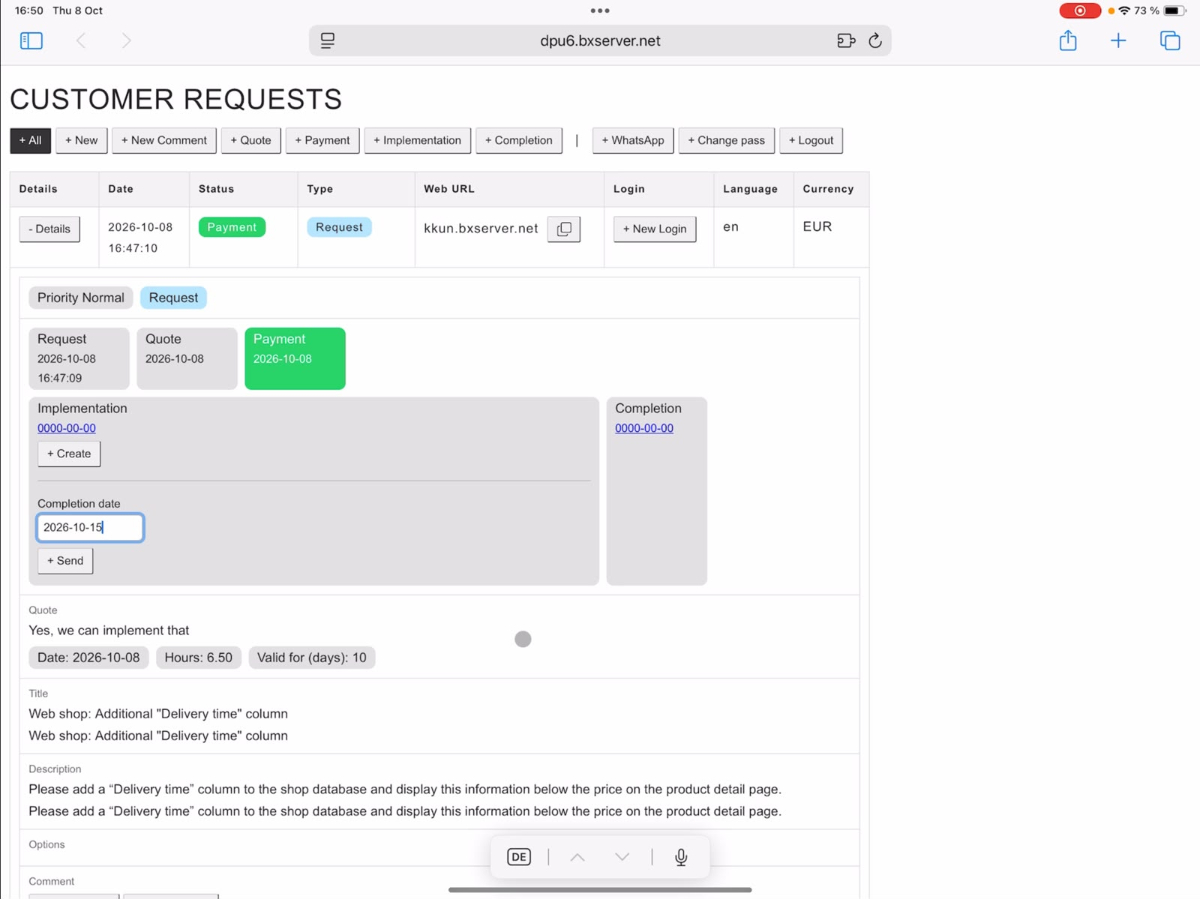
بعد ذلك، يحصل الطلب على حالة تنفيذ.
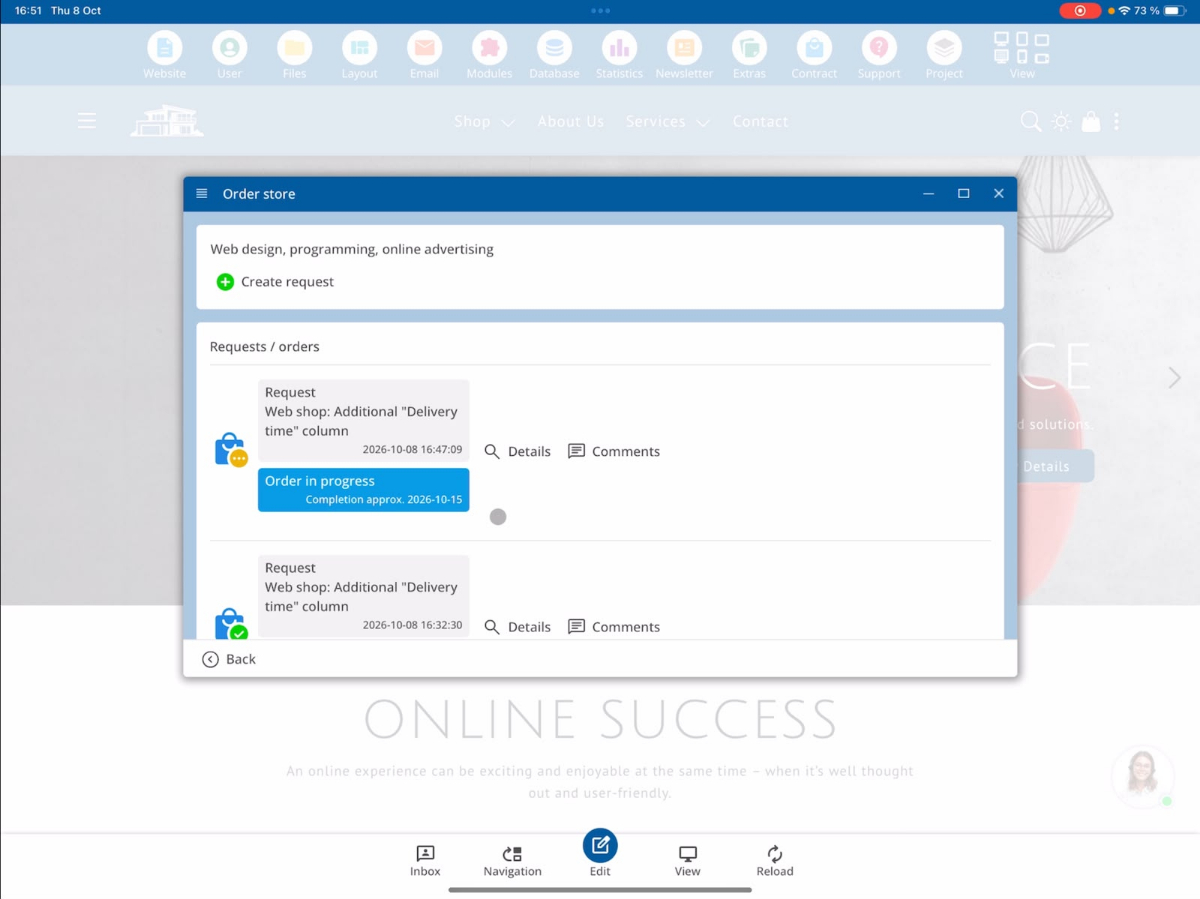
ويمكن أيضًا للعميل أن يرى الآن أن طلبه قيد المعالجة. بالإضافة إلى ذلك، يتم عرض تاريخ الانتهاء المخطط له.
8. التواصل مع العميل أثناء التطوير
يسمح نظام طلبات العملاء بالتواصل المباشر بين العملاء والمطورين خلال عملية الطلب بأكملها.
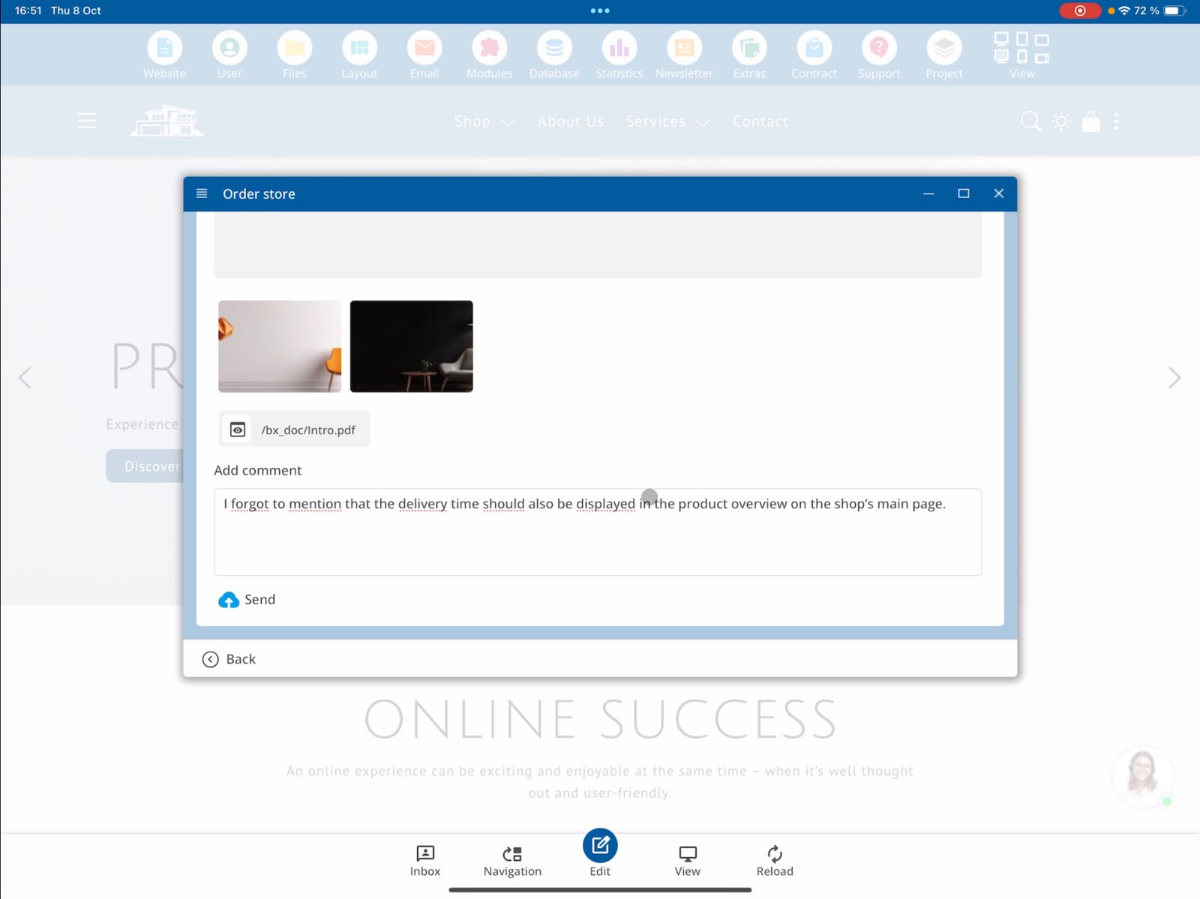
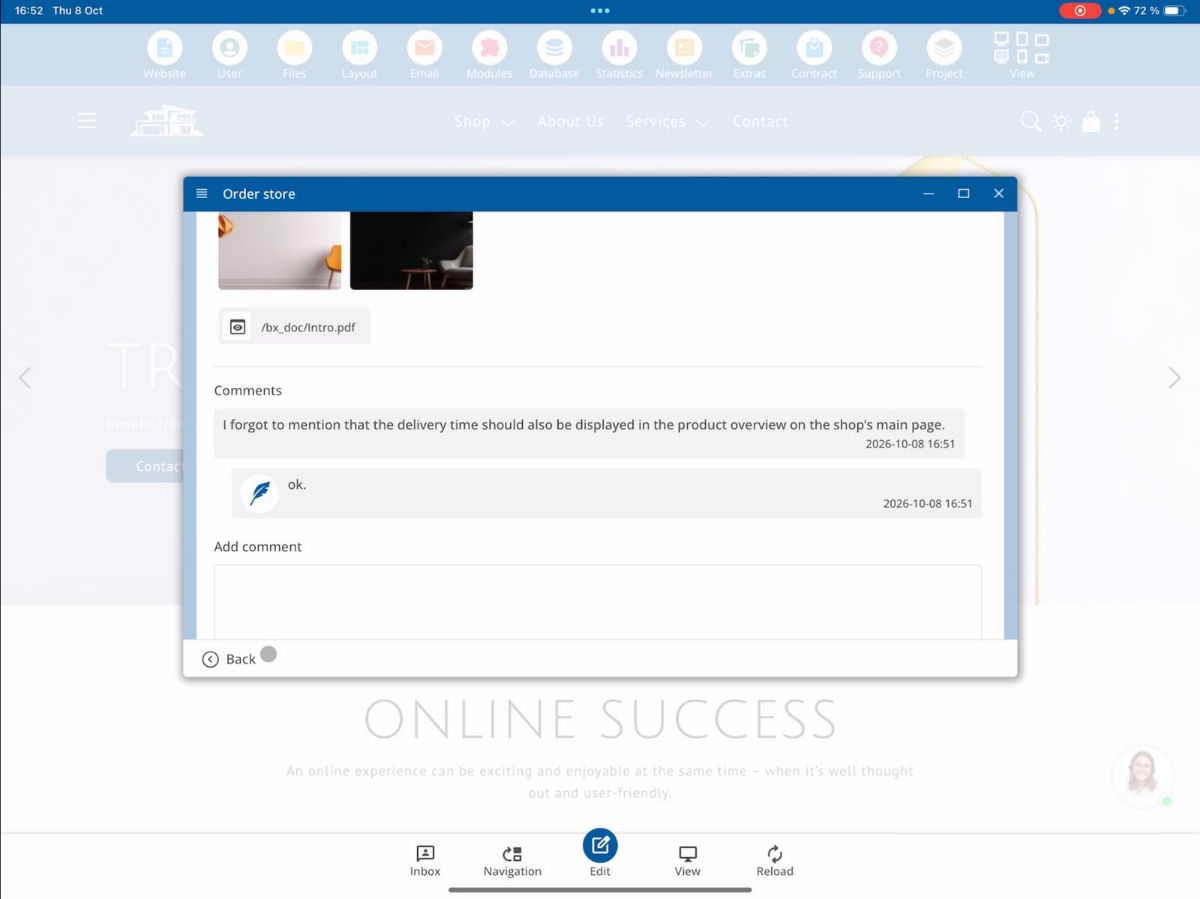
إذا خطرت للعميل فكرة تغيير إضافي بعد الدفع أو أراد تقديم معلومات أخرى، يمكنه ترك رسالة من خلال وظيفة التعليقات.
لتنفيذ ذلك، يكتب العميل تعليقه ثم ينقر على إرسال.
تعديل التعليقات الجديدة من وجهة نظر المطور
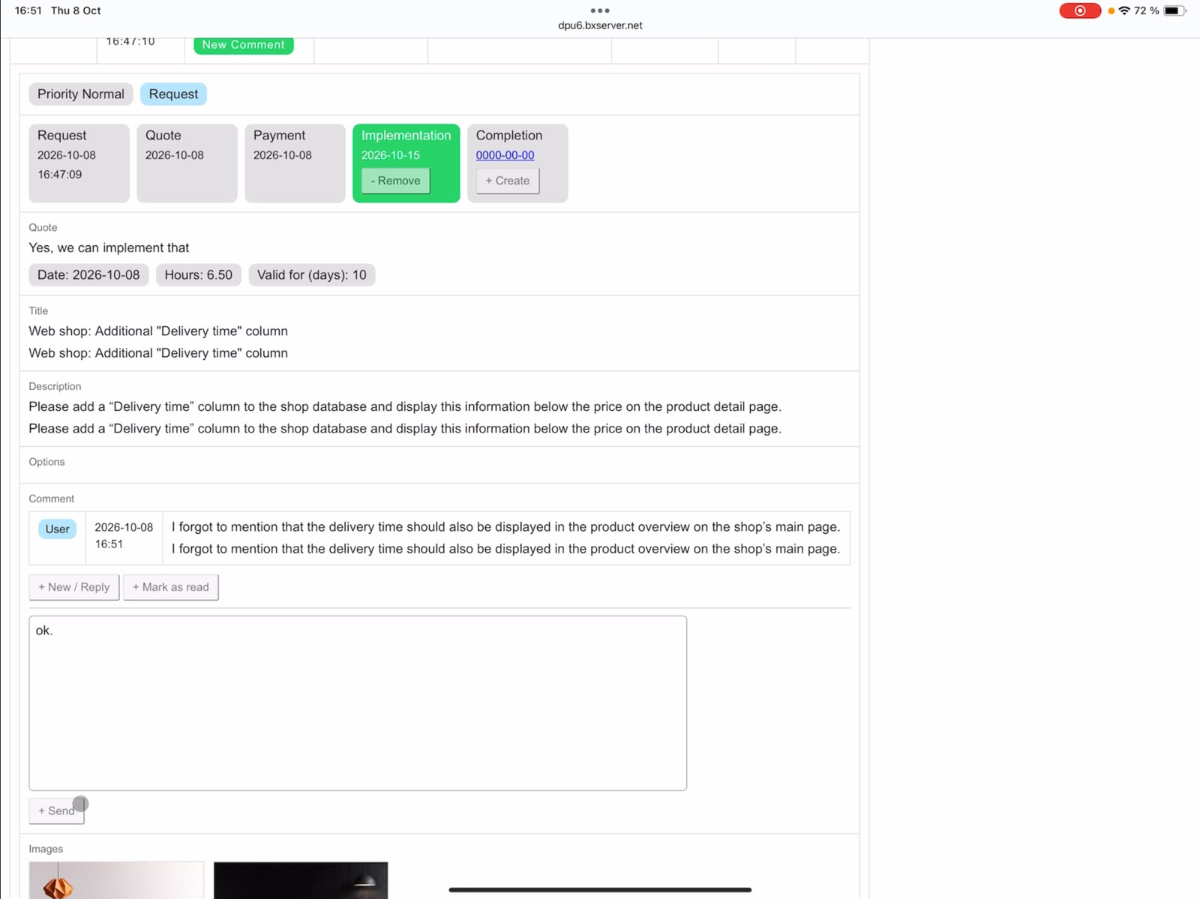
بمجرد تلقي تعليق جديد، يظهر في عرض المطور إشعار تعليق جديد.
افتح الطلب المعني لقراءة التعليق. يمكنك الرد مباشرة بإدخال رسالة والنقر على إرسال.
في مثالنا، سنرد بـ حسنا.
تحديد التعليقات كمنتهية القراءة
بعد تعديل التعليق، يمكنك تحديده كـ مقروء.
سيتلاشى إشعار تعليق جديد من العرض بعد ذلك.
يمكن أيضًا للعميل الاطلاع على رد المطور في أي وقت تحت تعليق.
9. الإنهاء: إنهاء الطلب
بمجرد تنفيذ جميع التغييرات المطلوبة بالكامل، يمكن للمطور إنهاء الطلب.
افتح الطلب المعني عبر تفاصيل واختر إكمال.
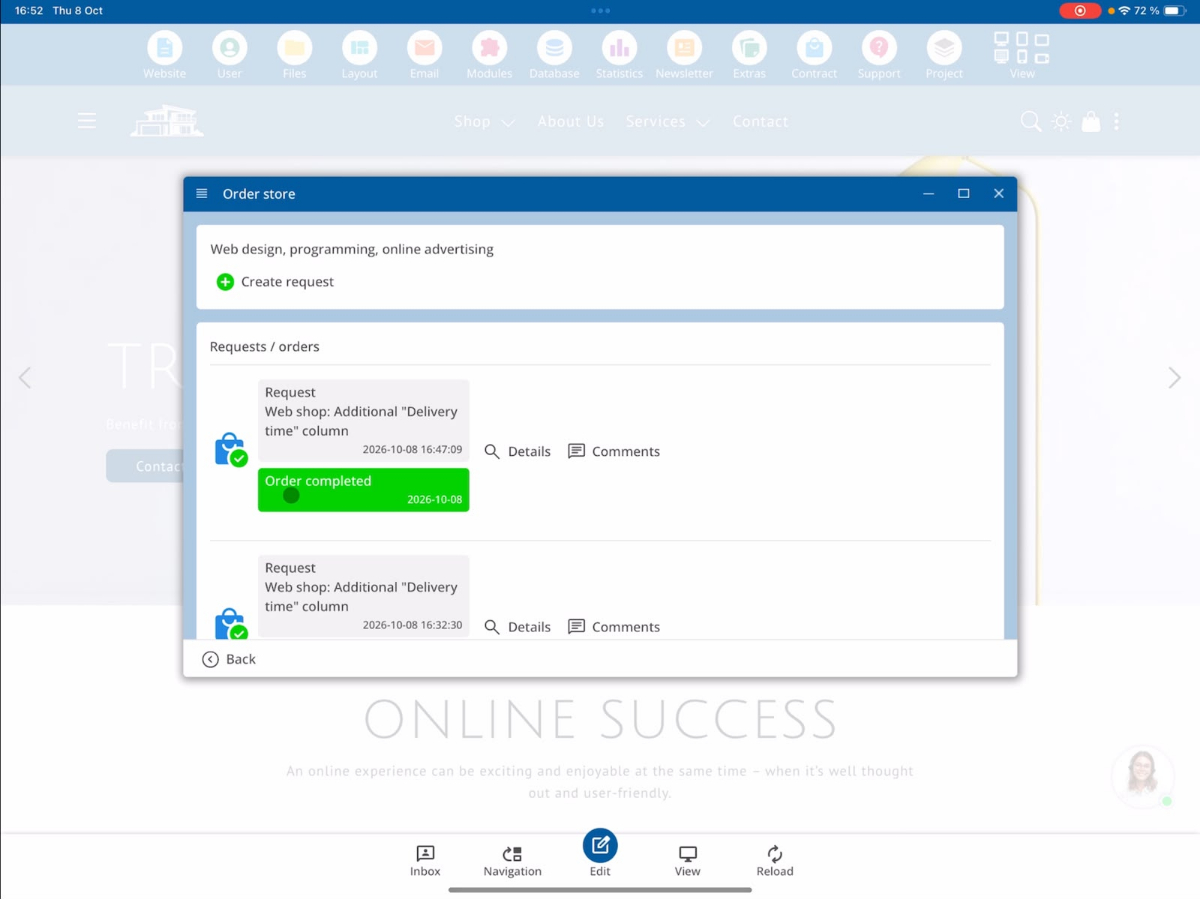
سيتم تحديد الطلب على أنه مكتمل.
سيلاحظ العميل أيضًا بعد ذلك أن الأعمال الموكلة قد أُنجزت بنجاح.
10. طلب قوالب الموقع من خلال نظام طلبات العملاء
بالإضافة إلى التغييرات الفردية، يمكن للعملاء أيضًا طلب دمج قالب موقع ويب جاهز.
تُعالج طلبات القالب هذه مباشرة بحالة دفع.
في عرض المطور، يظهر الطلب كطلب قالب.
البحث عن ملفات القالب ودمجها
افتح مدير الملفات في منطقة المطور عبر ملفات وانتقل إلى المجلد استيراد BX.
هنا ستجد قالب الموقع الذي قدمه العميل والذي يجب دمجه في المشروع.
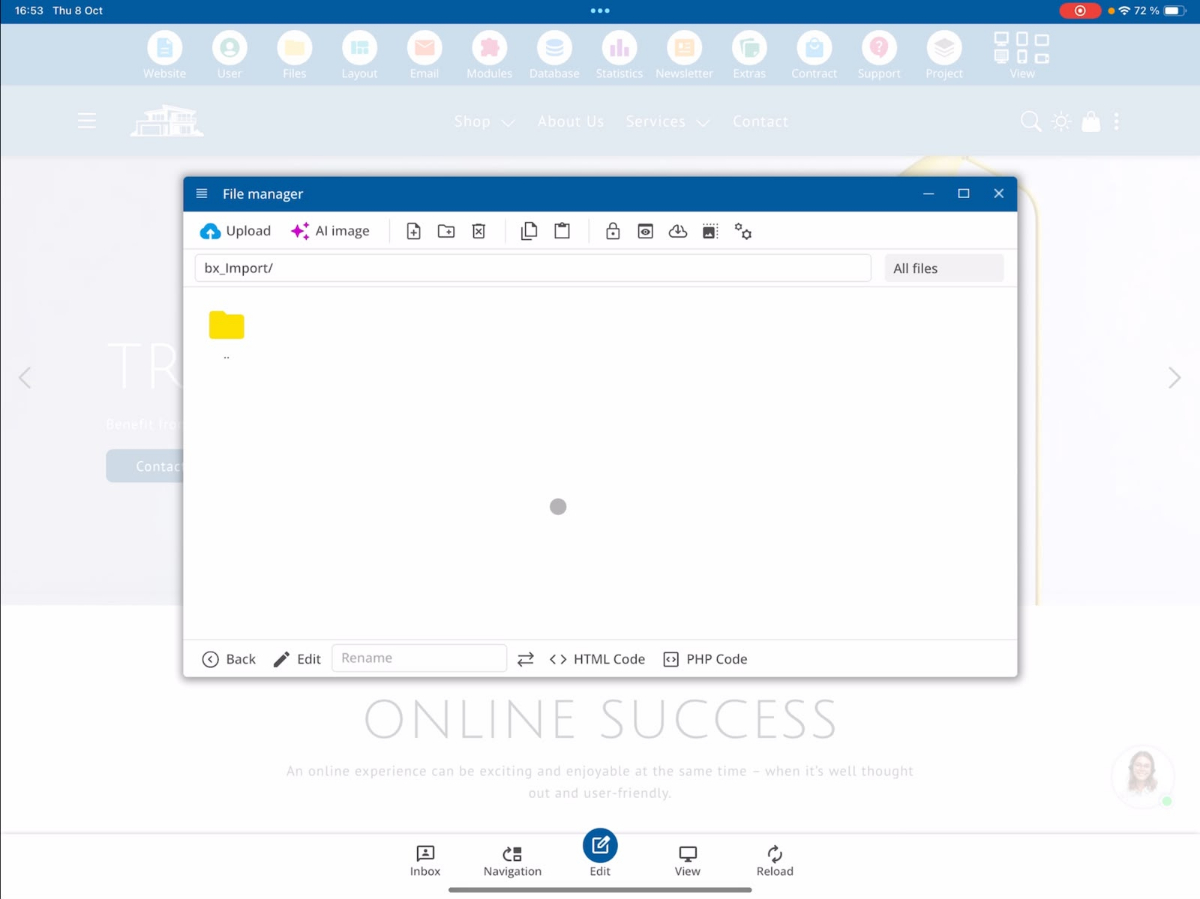
عند الدمج، قد تحتاج المحتويات إلى تعديل إضافي. بناءً على الصور والنصوص التي قدمها العميل، تتم إضافتها يدويًا في الأماكن المناسبة من القالب.
يشمل ذلك على سبيل المثال استبدال صور العينة، وتعديل النصوص، وتغييرات أخرى وفقًا لمتطلبات العميل.
11. طلب خدمات تسويقية إضافية
يمكن للعملاء أيضًا طلب خدمات تسويقية إضافية عبر نظام طلبات العملاء.
يمكنك العثور على ذلك تحت Extras → SEO.
هنا توجد إعلانات مثل إعلانات Google وإعلانات Facebook للاختيار منها.
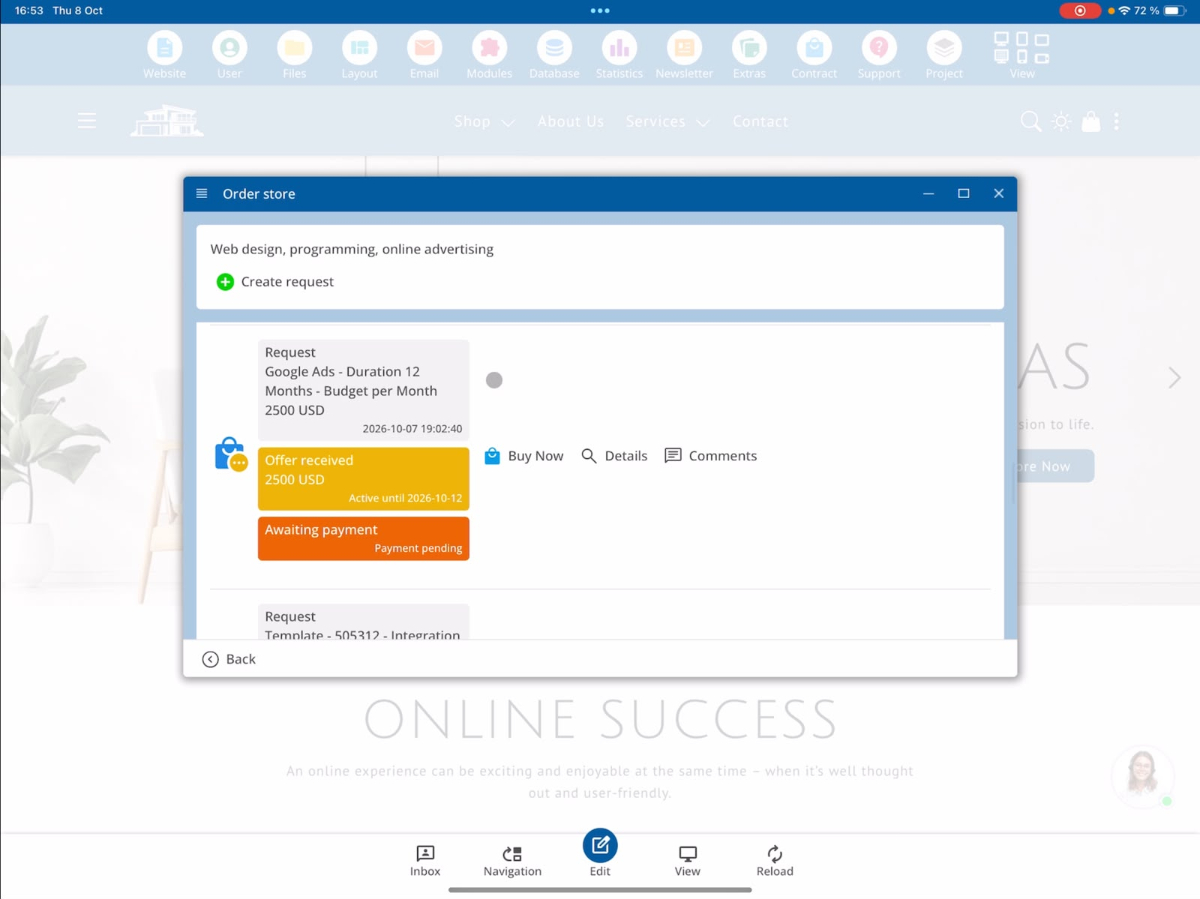
طلب إعلانات Google
عند طلب إعلانات Google، يمكن للعميل تحديد الفترة التي يجب أن تظهر فيها إعلاناته.
بالإضافة إلى ذلك، يمكنه تحديد الميزانية الإعلانية الشهرية المتاحة للحملة.
طلب إعلانات Facebook
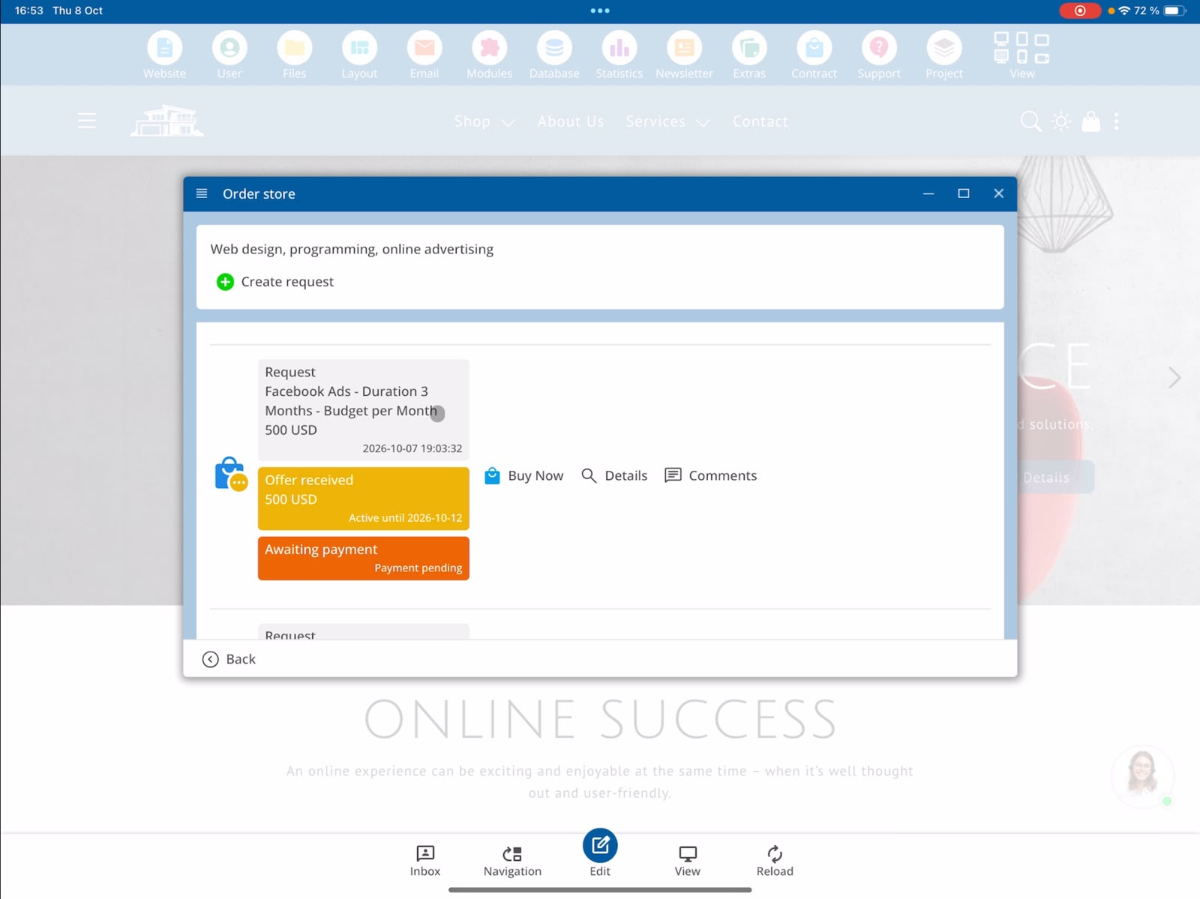
يمكن أيضًا طلب الإعلانات عبر إعلانات Facebook بنفس الطريقة.
يمكن للعميل تحديد إعدادات الحملة المرغوبة والميزانية الإعلانية المتاحة.
12. نظرة عامة على حالة الطلبات
في نظام طلبات العملاء، تظهر الحالة المختلفة إلى أي مدى تم معالجة طلب العميل.
| حالة | الدلالة |
|---|---|
| جديد | تم استلام طلب جديد من العميل وهو ينتظر المعالجة. |
| عرض السعر | تم إعداد عرض وإرساله إلى العميل. |
| الدفع | تم استلام الدفع. يمكن تنفيذ الطلب. |
| التنفيذ | الطلب قيد المعالجة. تم تحديد موعد للتسليم. |
| الإنجاز | تم الانتهاء من الأعمال المطلوبة. |
تشير العبارة تعليق جديد إلى أن هناك تعليقًا جديدًا من العميل. يمكن أن يظهر بغض النظر عن حالة المعالجة ويختفي بعد أن يتم وسم التعليق بأنه مقروء.
ملخص
نظام طلب العملاء في CMS bluetronix يربط بين العملاء والمطورين من خلال عملية طلب مركزية. يمكن للعملاء تقديم رغباتهم، تلقي العروض، إجراء المدفوعات ومتابعة حالة التنفيذ الحالية.
يمكن للمطورين فحص الطلبات الواردة، إنشاء عروض، التواصل مع العملاء، تحديد مواعيد الإكمال وتوثيق الطلبات المنتهية.
علاوة على ذلك، يدعم النظام طلب قوالب مواقع الويب وخدمات التسويق الإضافية. وبالتالي، يمكن إدارة رغبات العملاء الفردية والخدمات الإضافية بوضوح.
الأسئلة المتكررة
ما الذي يسأله العملاء غالباً
ما هو نظام طلبات العملاء في نظام إدارة المحتوى bluetronix؟
يمكن نظام طلبات العملاء العملاء من طلب تغييرات وتوسعات مخصصة على صفحاتهم. عبر النظام، يمكن للعملاء إنشاء طلبات، تلقي عروض، إجراء مدفوعات ورصد حالة معالجة طلباتهم.
كيف يمكنني إنشاء طلب عميل جديد؟
افتح في مشروع العميل القائمة عقد → متجر الطلبات → إنشاء طلب. أدخل عنواناً ووصفاً للتغييرات المرغوبة. بالإضافة إلى ذلك، يمكنك تحميل الصور والمستندات. بنقرة على طلب الآن، ستقوم بإرسال طلبك.
ما هي مستويات الأولوية المتاحة لطلبات العملاء؟
توجد ثلاث مستويات من الأولوية لطلبات العملاء: طبيعي، سريع و سريع جداً. ستظهر الأولوية المختارة للمطور في عرض التفاصيل للطلب.
هل يتم ترجمة طلبات العملاء والعروض تلقائياً؟
نعم. يدعم نظام طلبات العملاء الترجمة التلقائية. في عرض المطور، يتم عرض النص الأصلي للطلب مع الترجمة الإنجليزية. يتم ترجمة العروض تلقائياً إلى لغة العميل عند الإرسال.
كيف يقوم المطور بإعداد عرض سعر لطلب عميل؟
افتح الطلب المعني عبر تفاصيل واختر عرض السعر. هنا يمكنك إدخال وصف للخدمة المعروضة، تحديد ساعات المطور المطلوبة وتحديد مدة صلاحية العرض. بعد ذلك، يمكنك حفظ العرض أو إرساله مباشرة إلى العميل.
كيف يتم تقريب ساعات المطور في العرض؟
يتم تقريب ساعات المطور المدخلة تلقائياً إلى نصف ساعة أو ساعة كاملة التالية. على سبيل المثال، إذا قمت بإدخال 6.15 ساعة، سيقوم النظام بتعديل القيمة تلقائياً إلى 6.5 ساعة.
كيف يمكن للعميل دفع عرض تلقاه؟
بمجرد أن يرسل المطور عرضًا، سيظهر للعميل. يمكن للعميل قبول العرض ودفعه عبر زر اشتري الآن. بعد الدفع الناجح، يحصل العميل على تأكيد ويتغير حالة الطلب إلى الدفع.
كيف يمكنني متابعة حالة معالجة طلب العميل؟
يظهر نظام طلب العملاء الحالة الحالية لطلب معين. تشمل الحالات الرئيسية جديد لطلب جديد، عرض لعرض تم إرساله، الدفع لدفع تم استلامه، تنفيذ للتنفيذ الجاري واكتمال لطلب تم الانتهاء منه. خلال التنفيذ، يمكن للعميل أيضًا رؤية تاريخ الانتهاء المخطط.
هل يمكنني التواصل مع المطور أثناء معالجة الطلب؟
نعم. يمكن للعملاء والمطورين تبادل الرسائل خلال عملية الطلب الكاملة عبر وظيفة التعليقات. ستظهر تعليقات العملاء الجديدة للمطور مع ملاحظة تعليق جديد. يمكن للمطور الرد عليها ومن ثم وضع علامة عليها كتم قراءته.
هل يمكنني أيضًا طلب قوالب مواقع وإعلانات عبر نظام طلب العملاء؟
نعم. بالإضافة إلى التغييرات الفردية على المواقع، يمكن للعملاء أيضًا طلب دمج قوالب مواقع جاهزة. سيجد المطور ملفات القوالب المناسبة تحت الملفات → استيراد BX. بالإضافة إلى ذلك، يمكن للعملاء طلب خدمات تسويقية مثل إعلانات جوجل وإعلانات فيسبوك عبر الإضافات → تحسين محركات البحث، وتحديد مدة الحملة والميزانية الشهرية للإعلان.